Outriders: лучшие настройки графики
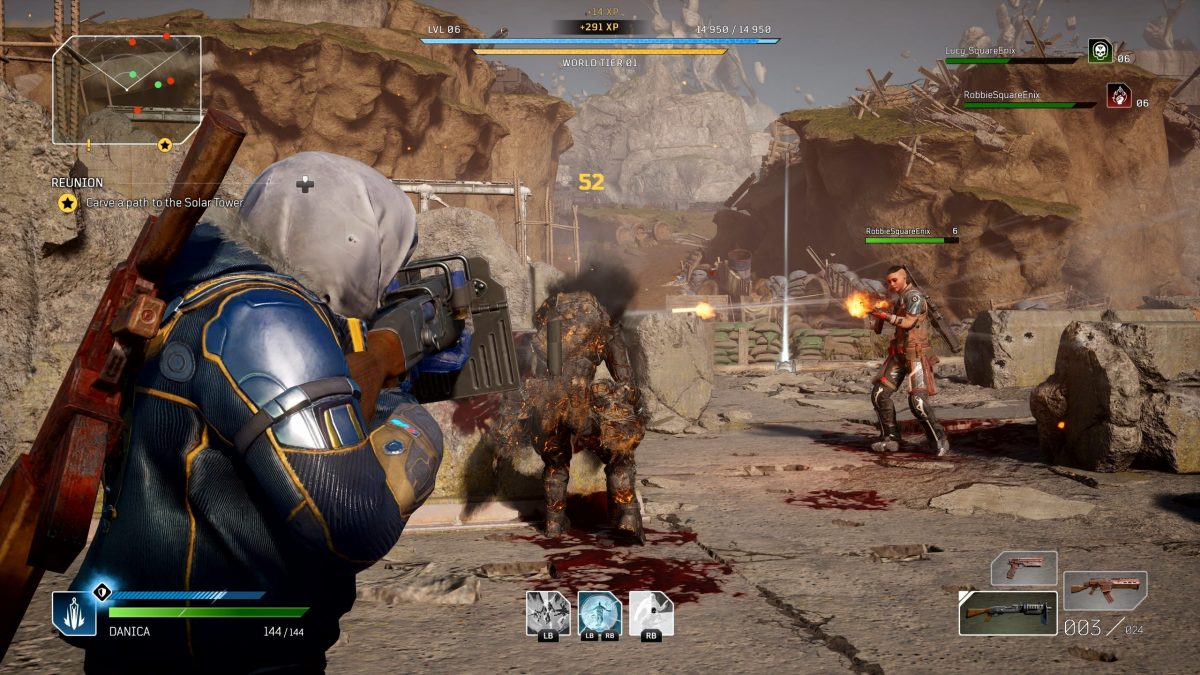
Бета-версия Outriders уже запущена, и хотя большинство локаций и сюжетных миссий заблокированы, все же лучше обновить настройки для более плавного игрового процесса. В этом руководстве представлены лучшие настройки и настройки графики Outriders.
Настройки Outriders и графики
Стабильный FPS на уровне 60 и выше означает лучшую производительность и более плавный игровой процесс. Просто откройте настройки графики и измените в соответствии с таблицей ниже, чтобы попытаться достичь этого целевого значения FPS.
Настройки графики Outriders
| Оконный режим | Полноэкранный |
| Включить ограничение FPS | Выключенный |
| Разрешение | 1920 × 1080 |
| Масштабирование разрешения | 100 |
| Vsync | Выключенный |
| Предел FPS | 244 |
| Оконный замок | Выключенный |
| Поле зрения (градусы) | 80 |
| Яркость | 1.0 |
| Предустановка качества | Обычай |
| Качество эффектов | Середина |
| Качество текстуры | Высокая |
| Качество теней | Середина |
| Сглаживание | Выключенный |
| Качество постобработки | Середина |
| Просмотр качества расстояния | Низкий |
| Качество листвы | Низкий |
Примечание. Изменяйте настройки, только если у вас процессор i5 или ниже. Вы можете увеличить качество дальность прорисовки, но иногда игровой процесс тормозит, поэтому поставьте его на «Низкий», если это так.
Если вы используете NVIDIA, то вам повезло, так как вы можете напрямую изменить настройки из Панели управления NVIDIA.
Просто откройте панель управления NVIDIA и нажмите «Управление настройками 3D». Следующий шаг — изменение настроек. Поэтому перейдите в настройки программы рядом с глобальными настройками и добавьте игру Outriders на поле и измените эти настройки:
- Режим управления питанием: отдайте предпочтение максимальной производительности
- Фильтрация текстур — анизотропия: Вкл.
- Фильтрация текстур — Качество: Производительность
- Фильтрация текстур — Трилинейная: Вкл.
- Поточная оптимизация: Вкл.
Настройки Input.ini
Примечания. Отключение сглаживание мыши
Перейдите в:
«…\ LocalAppData\ Madness\ Saved\ Config\ WindowsNoEditor\ Input.ini»
и добавьте в самый конец:
[/Script/Engine.InputSettings] bEnableMouseSmoothing=False
Настройки Engine.ini
Перейдите в:
«…\ LocalAppData\ Madness\ Saved\ Config\ WindowsNoEditor\ Engine.ini»
затем в самом низу добавьте:
[SystemSettings] r.DefaultFeature.AntiAliasing=1
Примечания. 0 = без AA, 1 = FXAA, 2 = TAA и 3 = MSAA.
Существует вероятность того, что после успешного включения AA DLSS будет автоматически отключен. Так что помните об этом.
Дополнительные настройки Engine.ini
- BlurGBuffer = 0 // Отключает размытие
- FastBlurThreshold = 0 // Отключает размытие
- DefaultFeature.Bloom = 0 // Отключает цветение
- DepthOfFieldQuality = 0 // Отключает глубину резкости
- EyeAdaptationQuality = 0 // Отключает адаптивную экспозицию
- FullScreenMode = 0 // 0 = эксклюзивный полноэкранный режим 1 = без полей
- LensFlareQuality = 0 // Отключает блики объектива
- Motionblur.Max = 0 // Устанавливает степень размытия при движении
- MotionblurQuality = 0 // Отключает размытие в движении
- SceneColorFringe.Max = 0 // Устанавливает количество хроматической аберрации
- SceneColorFringeQuality = 0 // Отключает хроматическую аберрацию
- VSync = 0 // Отключает V-Sync
- Streaming.FullyLoadUsedTextures = 1 // Потоковое заикание / замедление
- Streaming.HLODStrategy = 2 // Потоковое заикание / замедление
- Tonemapper.GrainQuantization = 0 // Отключает зернистость пленки
- Tonemapper.Quality = 0

Важно! Перед написанием комментария обязательно ознакомьтесь с Правилами сайта. Нарушение правил может привести к удалению комментария или блокировке аккаунта.