
Чёрный экран в Diablo IV: как исправить
Коды ошибок имеют краткое объяснение, но у черного экрана нет ничего, что мы могли бы использовать для устранения неполадок. К счастью, мы знаем, почему он возникает в Diablo IV и как его исправить!
Если у вас появился черный экран Diablo IV сразу после того, как вы были готовы насладиться ролевой игрой, продолжайте читать и узнайте, что вы не одиноки! Многие геймеры сталкиваются с такой же проблемой, поэтому мы составили полное руководство по устранению этой надоедливой проблемы.
Если у вас постоянно возникают проблемы со стабильностью игры, узнайте, как устранить сбои в Diablo IV.
Почему Diablo IV зависла на черном экране
Diablo IV застревает на черном экране из-за недостатка аппаратных требований для запуска игры, проблем с разрешениями Windows, проблем совместимости с фоновыми приложениями, устаревшего драйвера GPU, отсутствующих зависимостей Visual C++, поврежденных файлов игры, ненужных служб запуска или из-за временных проблем с игрой.
Как исправить черный экран Diablo IV
Чтобы быстро преодолеть черный экран в Diablo IV, выполните следующие проверки и исправления:
Проверьте системные требования: О требованиях Diablo IV говорилось много с момента ее выхода. Несмотря ни на что, ваш компьютер должен соответствовать хотя бы минимальным требованиям.
Запустите Diablo IV с правами администратора: Убедитесь, что вы запустили Diablo IV после включения функции запуска от имени администратора. Щелкните правой кнопкой мыши на файле .exe, выберите «Свойства», затем «Совместимость» и разрешите эту опцию.
Отключите фоновые приложения: Черный экран Diablo IV при запуске указывает на то, что другие приложения вызывают проблемы совместимости. Эту проблему можно решить, закрыв все фоновые приложения перед запуском игры.
Обновите драйвер видеокарты
Как мы уже отмечали, черный экран не дает много подробностей о причине, из-за которой он возникает. Однако мы можем с уверенностью сказать, что есть большая вероятность того, что он связан с вашей видеокартой, поэтому обновление драйвера GPU — это решение, с которого следует начать.
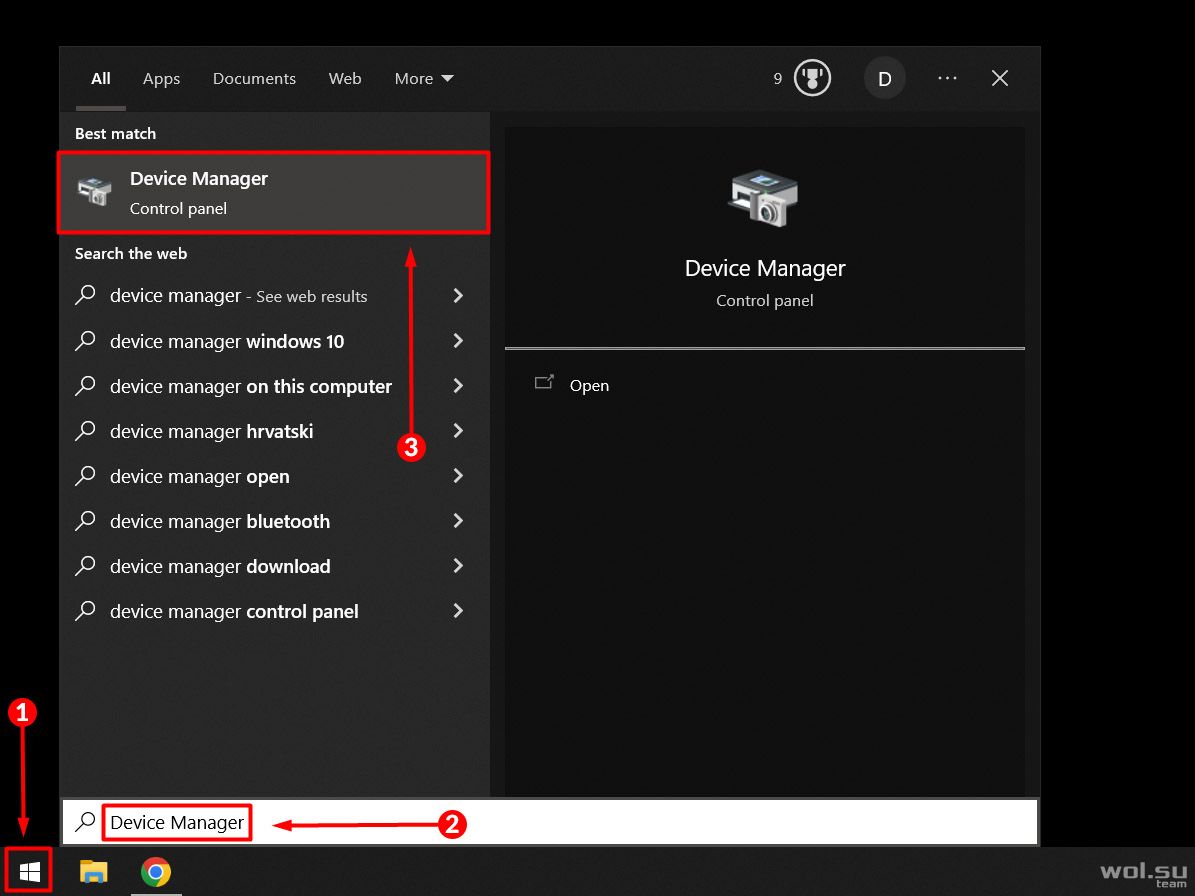
- Нажмите на значок Windows, введите Диспетчер устройств и нажмите на него в результатах поиска.
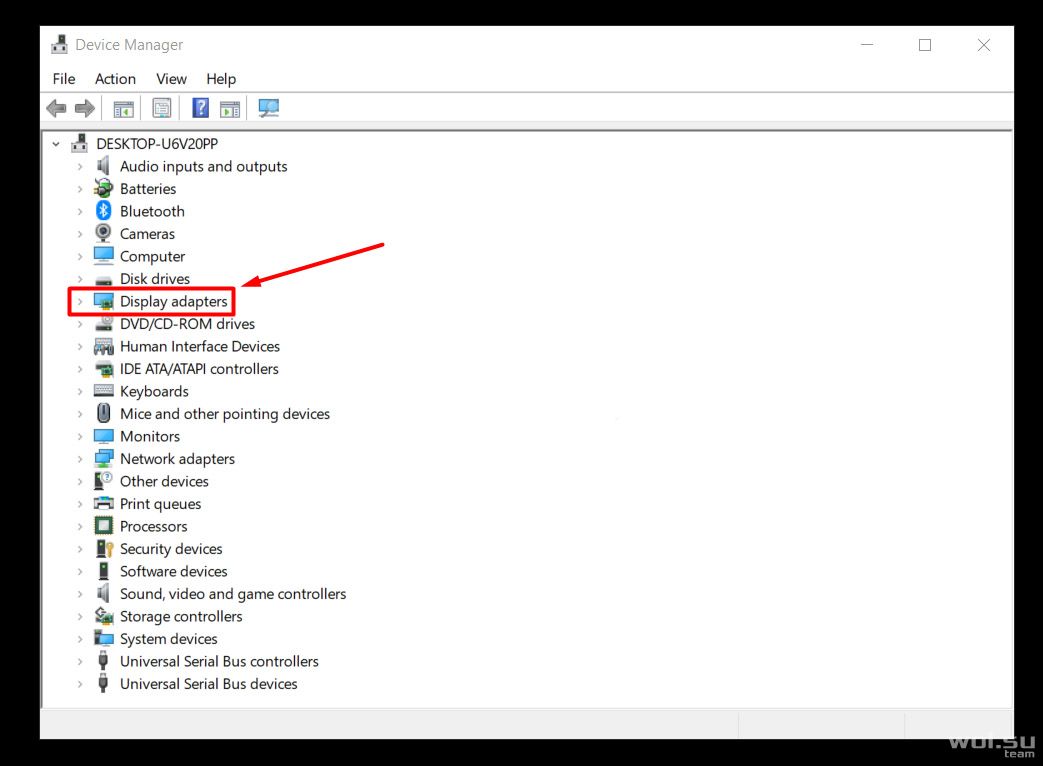
- Дважды щелкните на разделе «Адаптеры дисплея».
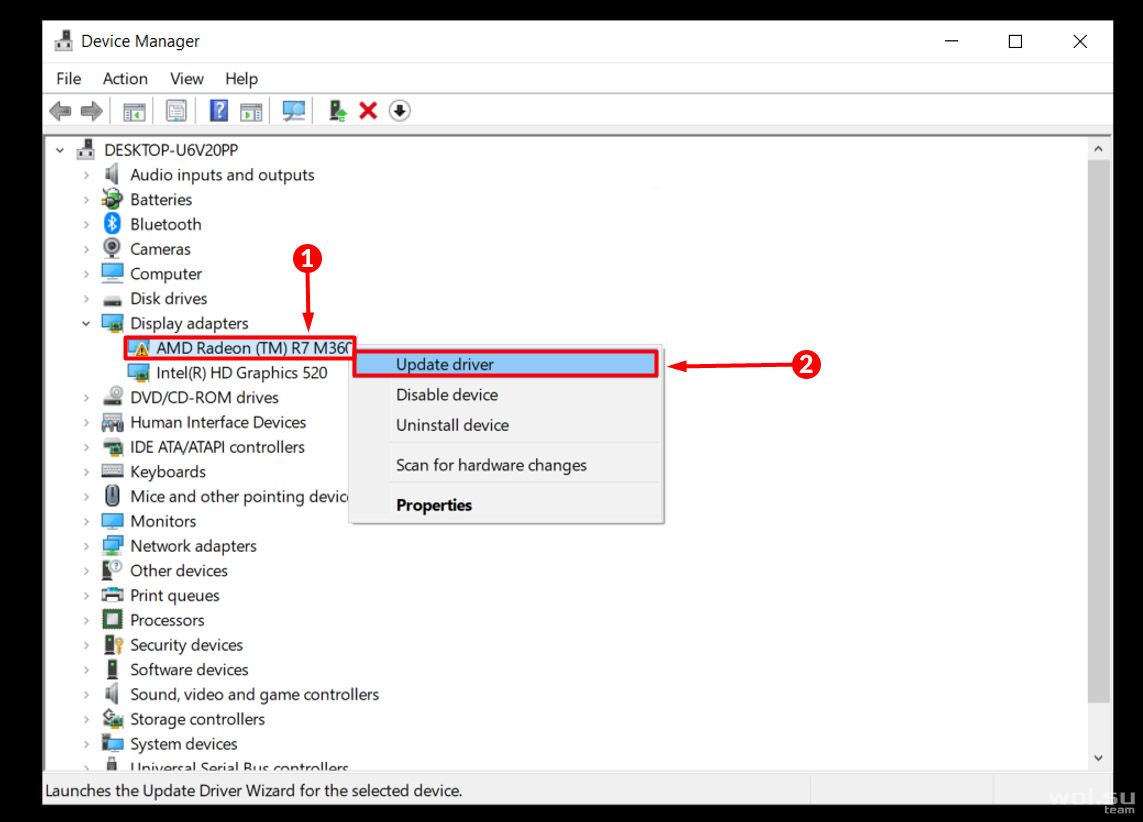
- Щелкните правой кнопкой мыши на графическом процессоре и выберите опцию «Обновить драйвер».
- Нажмите на опцию «Автоматический поиск драйверов».
- Установите обновление драйвера.
- Перезагрузите компьютер.
Обновите Visual C++
Игры разрабатываются на различных зависимостях и библиотеках. В играх для Windows наиболее важными являются зависимости Visual C++. Обычно они устанавливаются вместе с Diablo IV, но вы должны установить их вручную, если их еще нет на вашем устройстве.
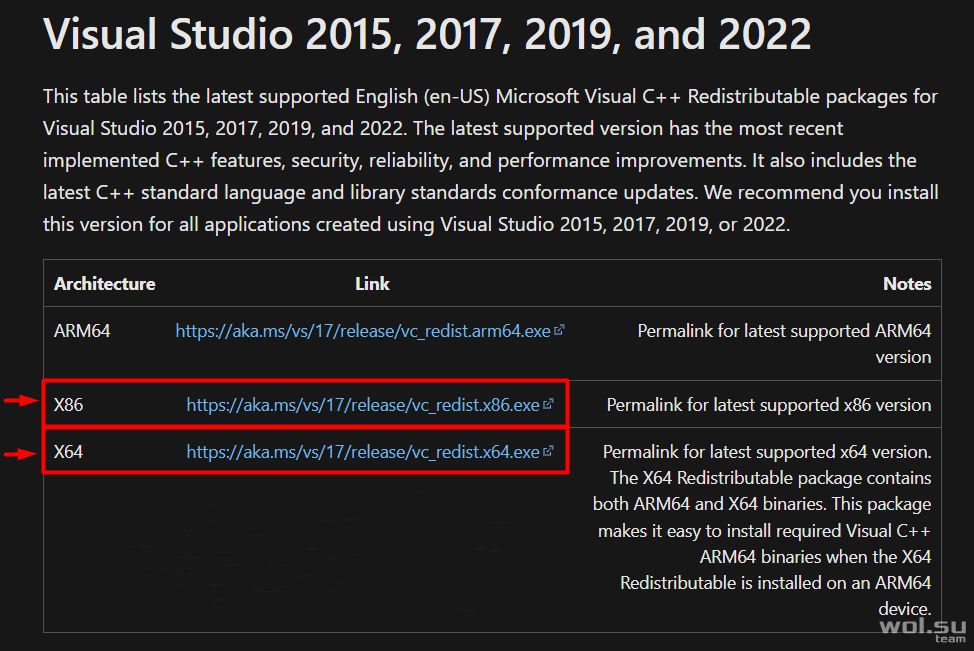
- Откройте страницу загрузки Visual C++ Redist Packages.
- Загрузите установочный пакет, подходящий для вашей Windows.
- x64 — для 64-битной Windows
- x86 — для 32-битной Windows
- Запустите установку и установите пакеты.
- Перезагрузите компьютер.
Проверьте целостность игровых файлов
Поврежденные игровые файлы беспокоили поклонников Diablo 1 и до сих пор являются серьезной проблемой для энтузиастов нового выпуска Diablo. К счастью, платформы распространения игр, такие как Battle.net, имеют систему проверки и восстановления игровых файлов.
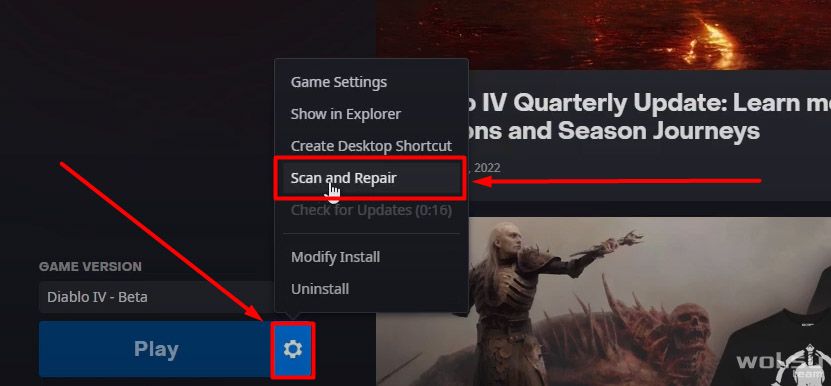
- Откройте программу запуска Battle.net на своем компьютере.
- Выберите Diablo IV на вкладке Игры.
- Нажмите на Параметры (значок шестеренки) и выберите Сканировать и восстановить.
- Нажмите на кнопку Начать сканирование.
Дополнительные действия
В некоторых случаях преодолеть черный экран Diablo IV будет сложнее, поэтому вы можете попробовать следующее:
- Выполните чистую загрузку: Загрузите Windows без ненужных служб и драйверов и проверьте, загружается ли Diablo IV.
- Дайте ему немного времени: Если вы получили черный экран Diablo IV после выбора персонажа, ничего не делайте! Да, вы все правильно поняли. Некоторые игроки сообщают, что ожидание до 10 минут устраняет проблему.
- Переустановите Diablo IV: Если ожидание не помогло, и вы по-прежнему получаете черный экран Diablo IV после загрузки, мы рекомендуем вам удалить игру и выполнить чистую установку.
После применения предложенных решений геймеры сообщают, что черный экран Diablo IV не появляется, по крайней мере, не так часто. Поделитесь с нами, как все прошло у вас, и прокомментируйте, если вы нашли другую причину или решение проблемы.
Если вы столкнулись с какими-либо проблемами или ошибками во время игры в свои любимые игры и нуждаетесь в поддержке, не стесняйтесь связаться с нами здесь. Наша команда всегда готова помочь вам и обеспечить беспрепятственный и приятный игровой процесс.
Важно! Перед написанием комментария обязательно ознакомьтесь с Правилами сайта. Нарушение правил может привести к удалению комментария или блокировке аккаунта.