Фоторежим в Kena: Bridge of Spirits: как использовать
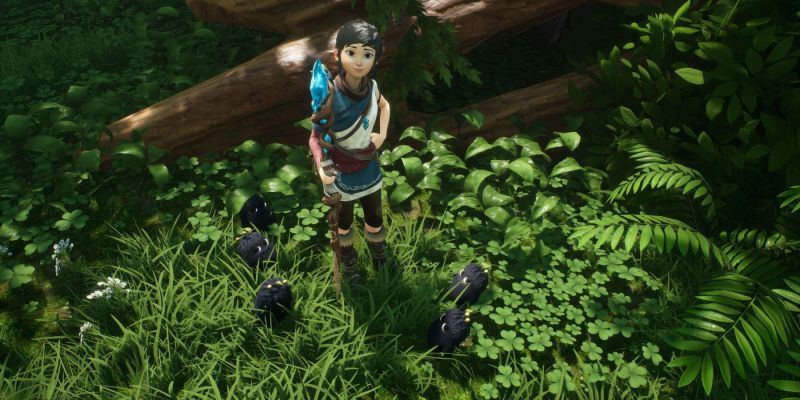
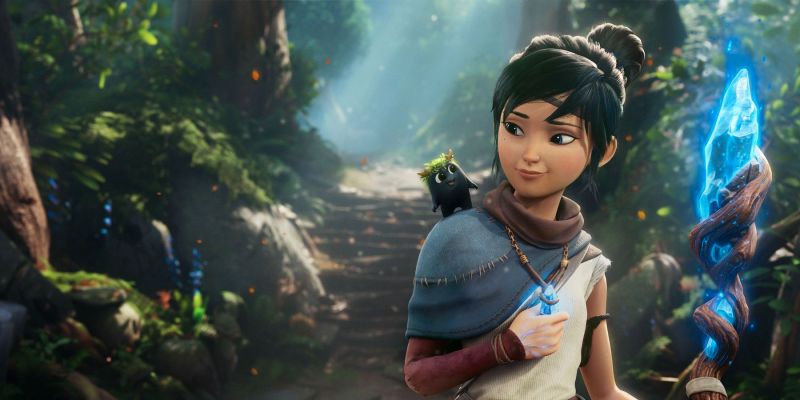
Мир игры Kena: Bridge of Spirits совершенно потрясающе красив. В сочетании с очаровательными маленькими спутниками-ротиками, которых Кена приобретает на протяжении всей игры, игроки, скорее всего, захотят сделать много скриншотов. Вот полное руководство по использованию фоторежима и всех его настроек.
Как активировать фоторежим в Kena: Bridge of Spirits
Чтобы активировать фоторежим в Kena: Bridge of Spirit, игрокам нужно просто нажать кнопку вверх на D-pad. Это можно сделать в любой момент во время активного игрового процесса, но нет возможности сделать снимок экрана во время эпизодов. Игроки могут записывать сцены с помощью встроенной программы захвата PS5 (или, скорее всего, PS4).
После активации долгожданного фоторежима вы сможете перемещать камеру вверх и вниз с помощью левого и правого стиков. Есть также несколько других настроек, которые игроки могут использовать для получения идеального снимка.
 и
и  регулируют высоту камеры;
- Вверх и вниз на D-pad — увеличение и уменьшение масштаба;
- Влево и вправо на D-pad — фокусировка;
 — автофокусировка;
 размораживает или замораживает персонажей на экране;
 сделает снимок и сохранит его в папке Media на PlayStation.
Как позировать в фоторежиме
Фоторежим предлагает игрокам множество настроек, помимо перечисленных выше кнопок. Так, игроки могут не только изменять углы, масштаб и высоту камеры, но и манипулировать цветом и внешним видом фотографии. На PS5 кнопка, которую нужно нажать, чтобы открыть это меню в режиме фото —  .
.
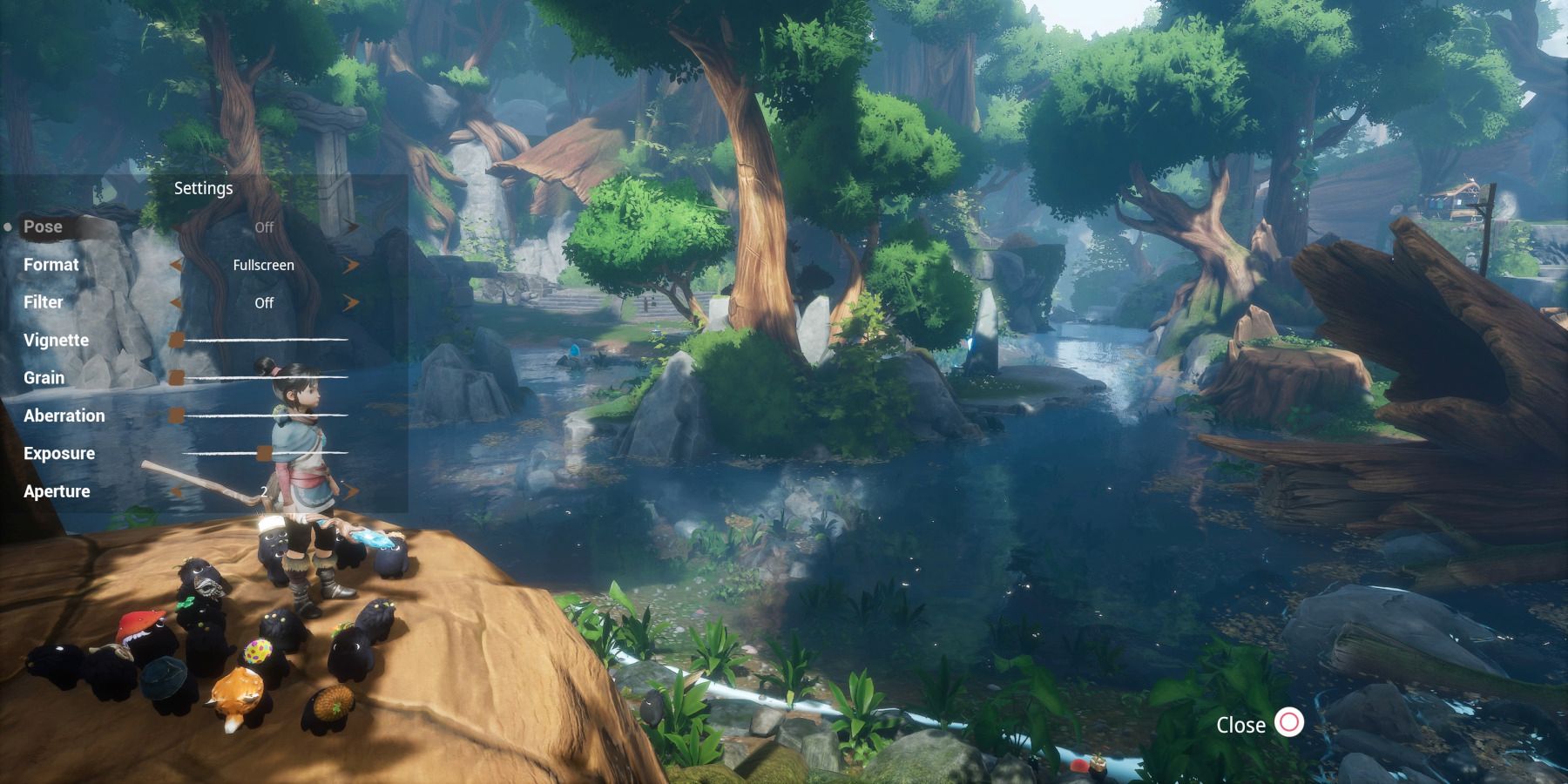
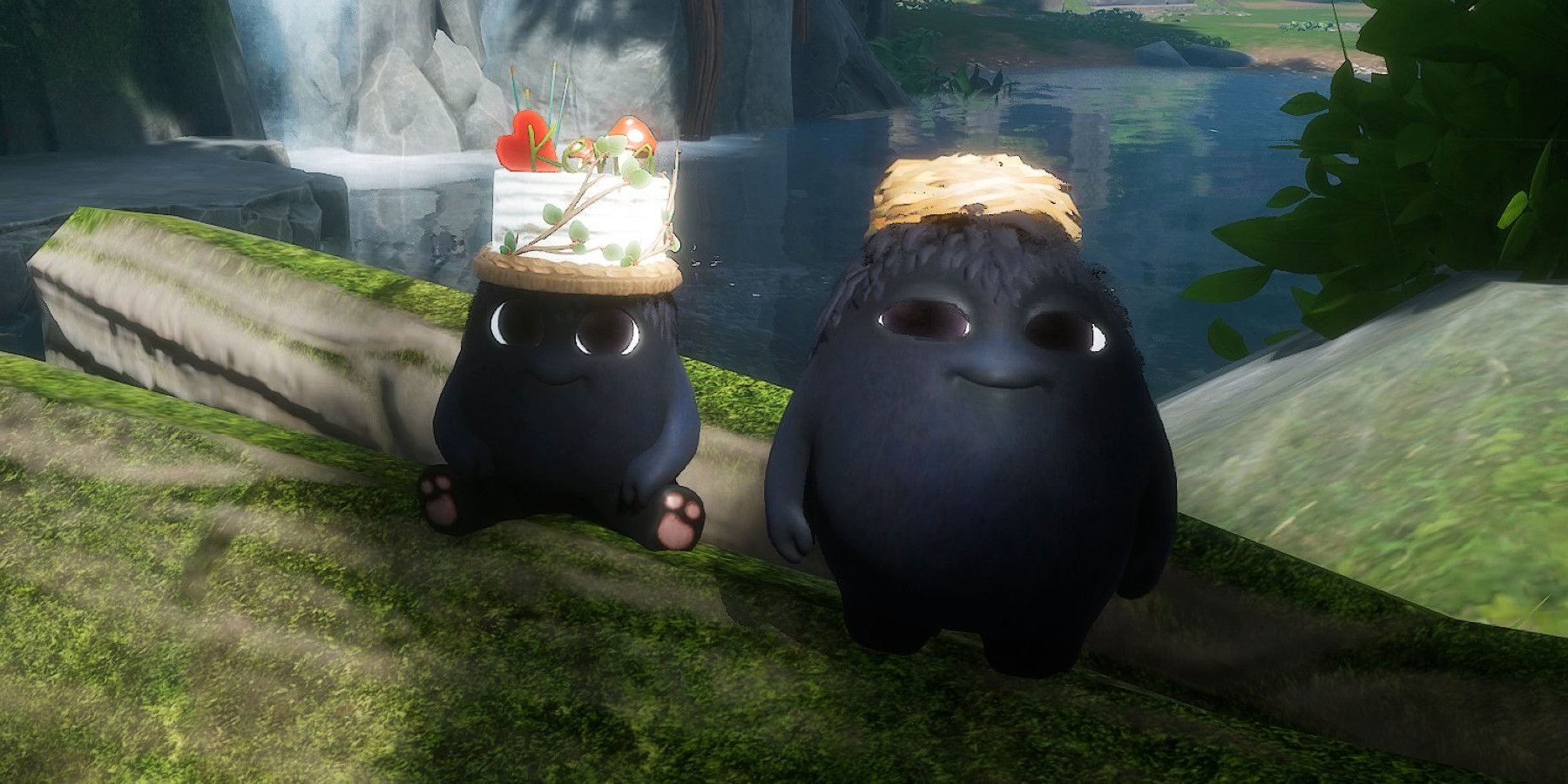
Первая настройка в меню называется «Позы». Если в настройках для замораживания или размораживания персонажей выбрано значение «Заморозить», настройки «Позы» будут недоступны. Если параметр разморозки включен, игроки могут придать Кене позу со знаком мира, «позу приключения», позу сидя, на коленях, на корточках, медитируя и другие. При размораживании игроки также могут заставить Рот сказать «Сыр» и очень коротко позировать с  . Сделав первую фотографию, игроки получат один из трофеев.
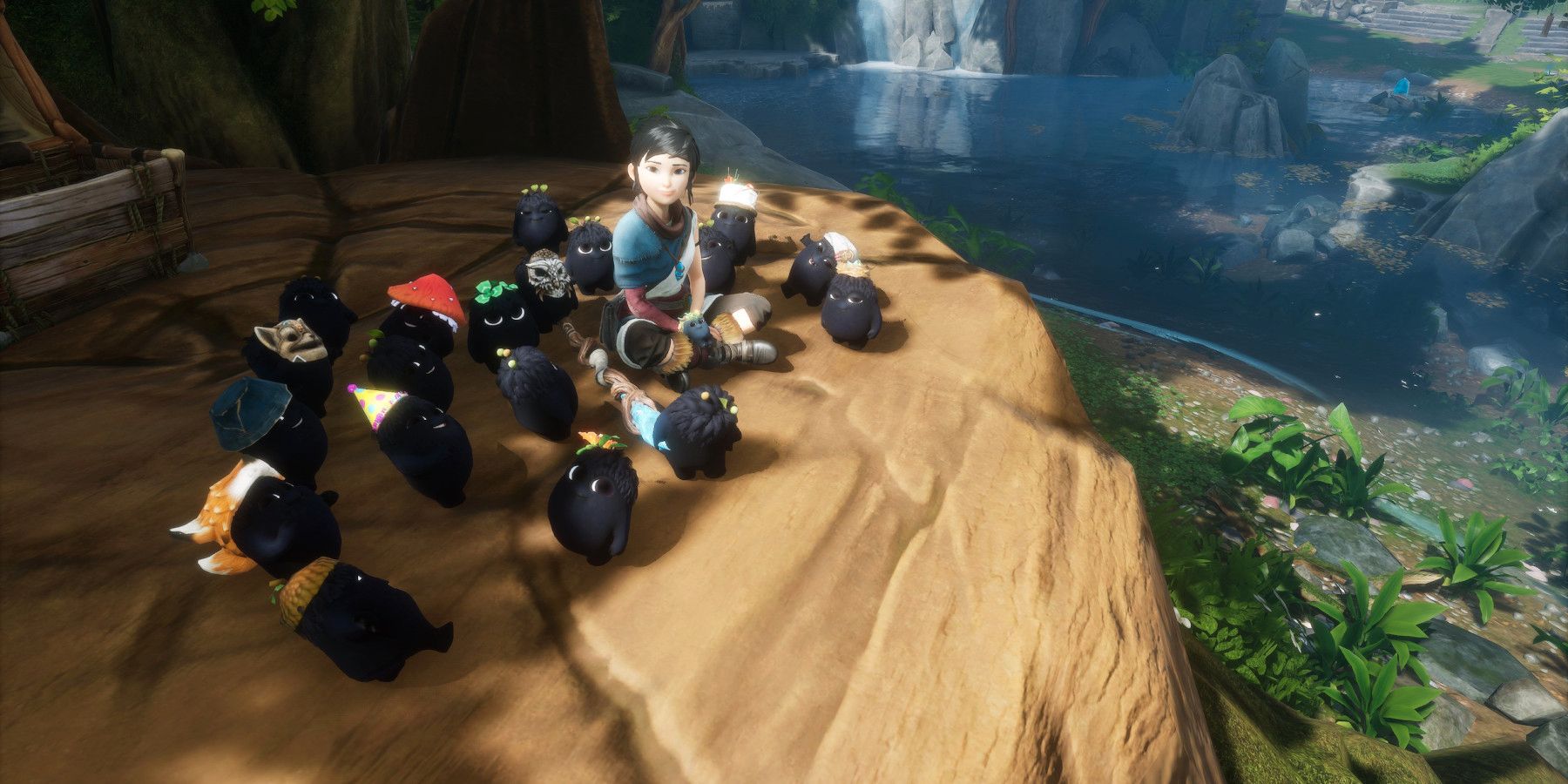
Настройки цвета в фоторежиме
Существует множество цветовых фильтров, позволяющих придать скриншотам разнообразный и интересный вид. Фильтры включают в себя:
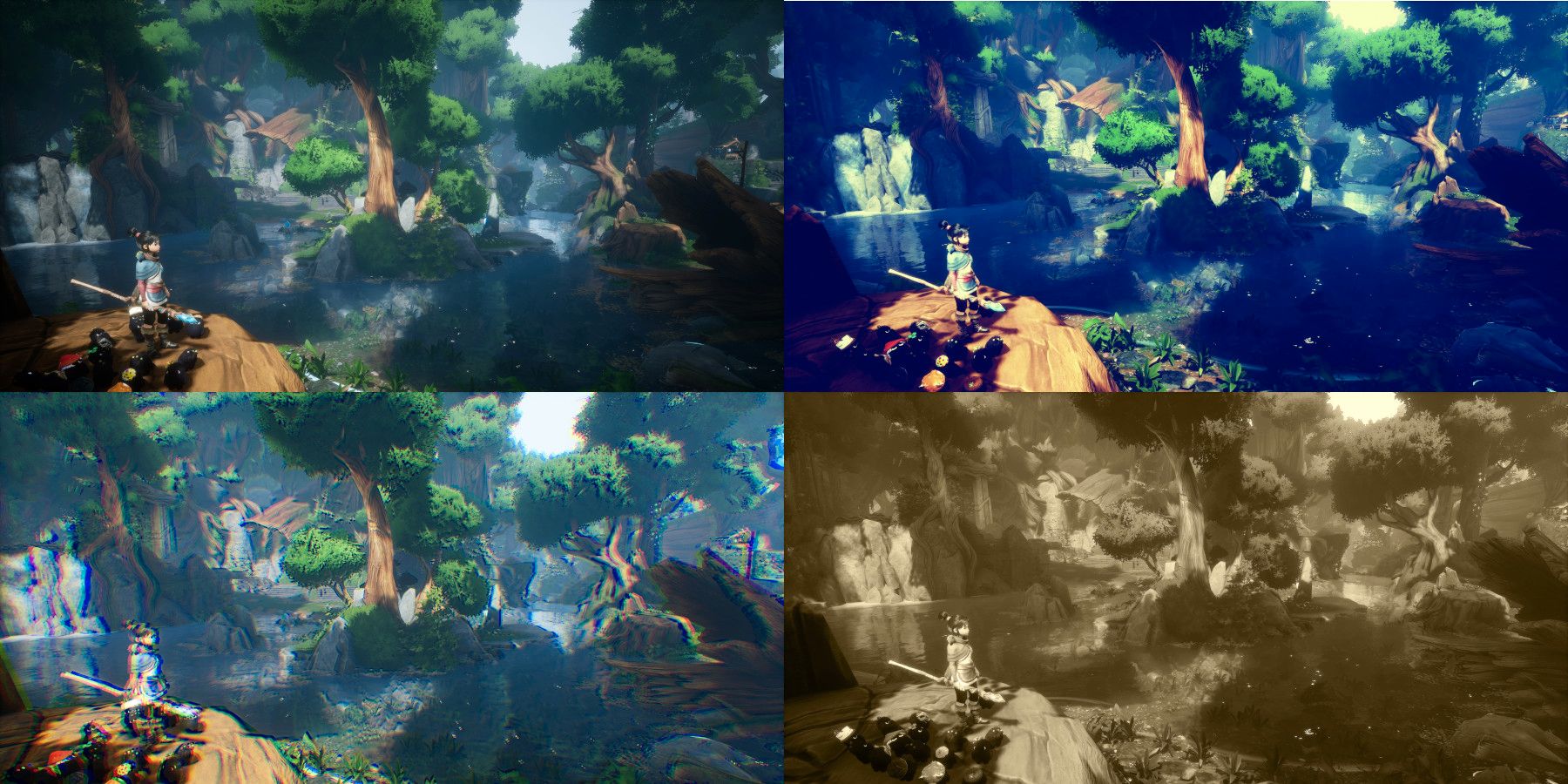
- Черно-белый режим;
- Режим «Закат», который окрашивает весь экран в фиолетовый цвет, чтобы придать ему ночной вид;
- Режим сепии;
- Теплый режим, который добавляет больше красных, оранжевых и желтых тонов к фотографии;
- Режим «Ломо», который придает фотографии вид, пригодный для Instagram, смягчая самые темные черные тона пурпурными и голубыми;
- Режим «Пленка», который повышает экспозицию.
Другие настройки фоторежима
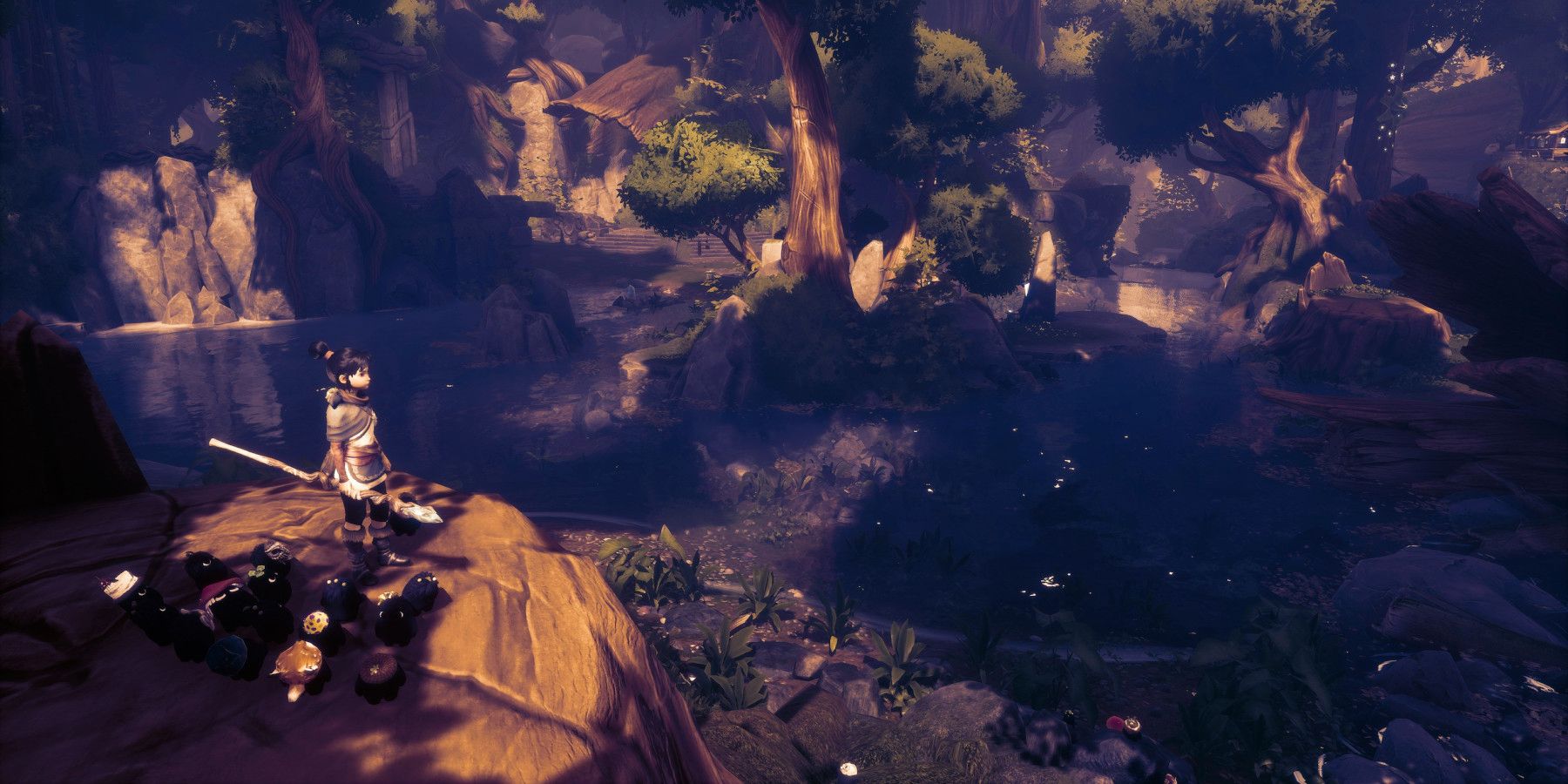
В этом фоторежиме у игроков также есть возможность поработать с некоторыми фильтрами искажений и настройками экспозиции. Есть настройки для регулировки:
- Виньетка;
- Зернистость;
- Аберрация;
- Экспозиция;
- Диафрагма;
- Размер снимка экрана.
Со всеми этими настройками игроки, скорее всего, будут долго играть с режимом фотосъемки, запечатлевая разнообразные потрясающие пейзажи Кены и захватывающие действия.

Важно! Перед написанием комментария обязательно ознакомьтесь с Правилами сайта. Нарушение правил может привести к удалению комментария или блокировке аккаунта.