Как скачать большие видеофайлы с PlayStation 5

Если вы записываете длинные, часовые видеофайлы игрового процесса на PS5, то вам нужен достойный способ передать эти несжатые кадры на компьютер, чтобы вы могли их отредактировать — ведь именно к этому мы все стремимся, верно? Если это ваш случай, но вы испытываете трудности с получением этих больших файлов с PS5, мы расскажем вам о нескольких способах.
Как скачивать большие видеофайлы
В этом руководстве мы опишем три метода, которые можно использовать, чтобы получить отснятый материал с PS5 в наилучшем качестве — даже если вы не можете выполнить первый метод, последний должен быть доступен каждому, даже если он дает наихудшее общее качество. Независимо от того, какая у вас конфигурация, вы сможете перенести видеоклипы с PS5 на компьютер, выполнив следующие действия.
Используйте USB в формате exFAT
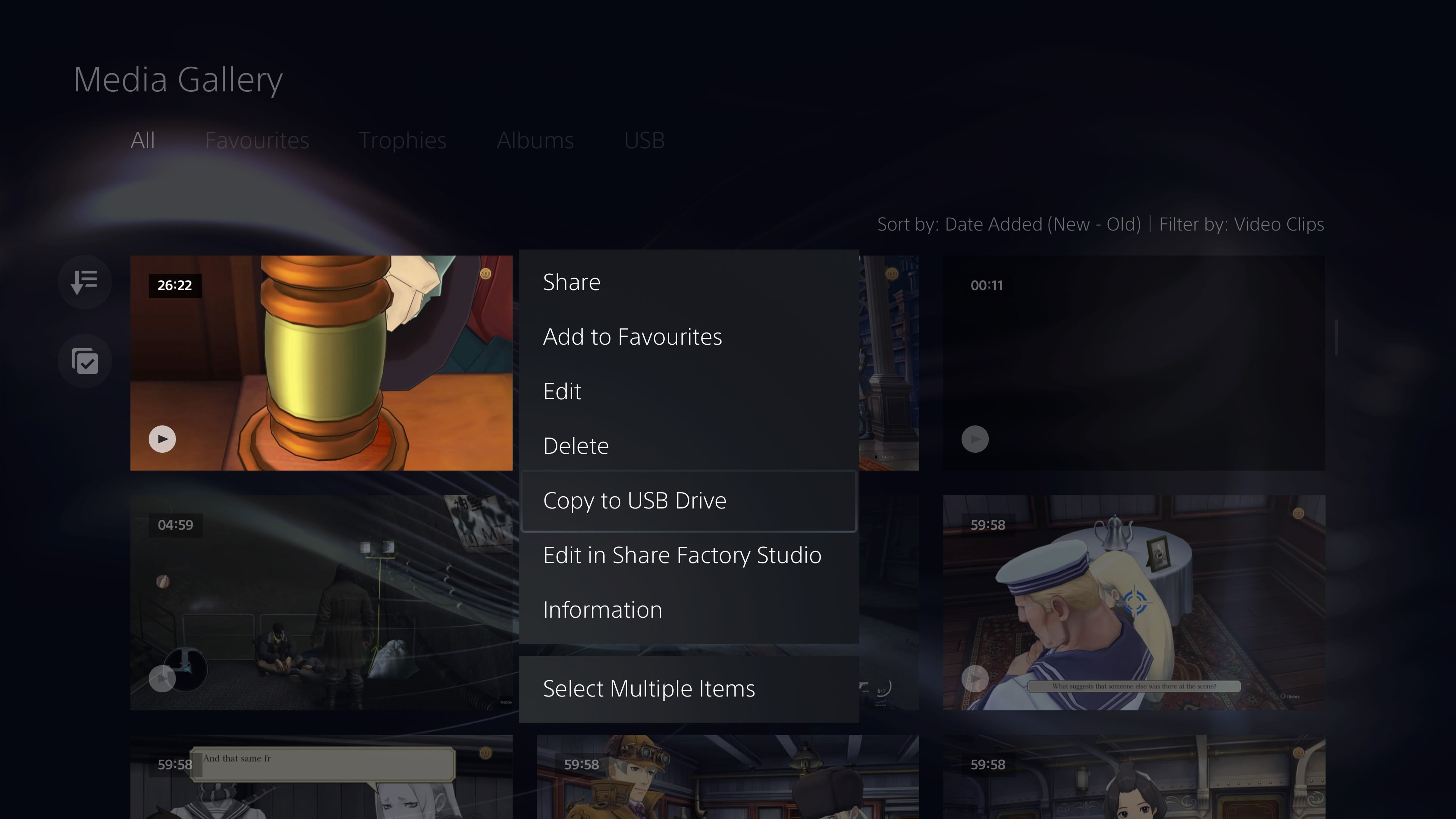
Использование USB-накопителя — лучший способ передачи файлов с PS5 на другие устройства, даже если скорость передачи довольно низкая. Если вы передаете особенно большой файл, ваш USB-накопитель должен быть отформатирован в exFAT. FAT32 — более распространенный тип хранения, но вы не сможете хранить файлы размером более 4 ГБ, в то время как час видеозаписи PS5 может легко превысить 8 ГБ. Чтобы этот метод сработал, выполните следующие действия:
- Подключите USB-накопитель к компьютеру и щелкните его правой кнопкой мыши в «Проводник файлов». Выберите «Форматировать» и «Форматировать как устройство exFAT». Если ваше устройство уже имеет формат exFAT, этот шаг можно пропустить.
- Подключите USB-накопитель к PS5.
- Перейдите в медиатеку и найдите видеофайл, который вы хотите перенести.
- Нажмите «Настройки» на этом файле и выберите «Скопировать на USB-устройство».
Теперь вы сможете просмотреть этот файл на компьютере — но убедитесь, что вы установили тип файла mp4 на PS5, прежде чем что-то записывать!
Сократите видео

Если по каким-то причинам вы не можете отформатировать свой USB-накопитель, вы можете использовать формат FAT32, только не все сразу. Другими словами, если с помощью видеоредактора PS5 обрезать каждый клип до длины около 20 минут, то размер конечного файла не превысит 4 ГБ, что означает, что его можно легко сохранить на диске FAT32.
Это не самый удобный метод, и трата времени на обрезку каждого клипа на три отдельные части может отнять много времени, однако если вы по какой-то причине не можете отформатировать диск ни при каких обстоятельствах, этот вариант подойдет.
Сначала загрузите на YouTube
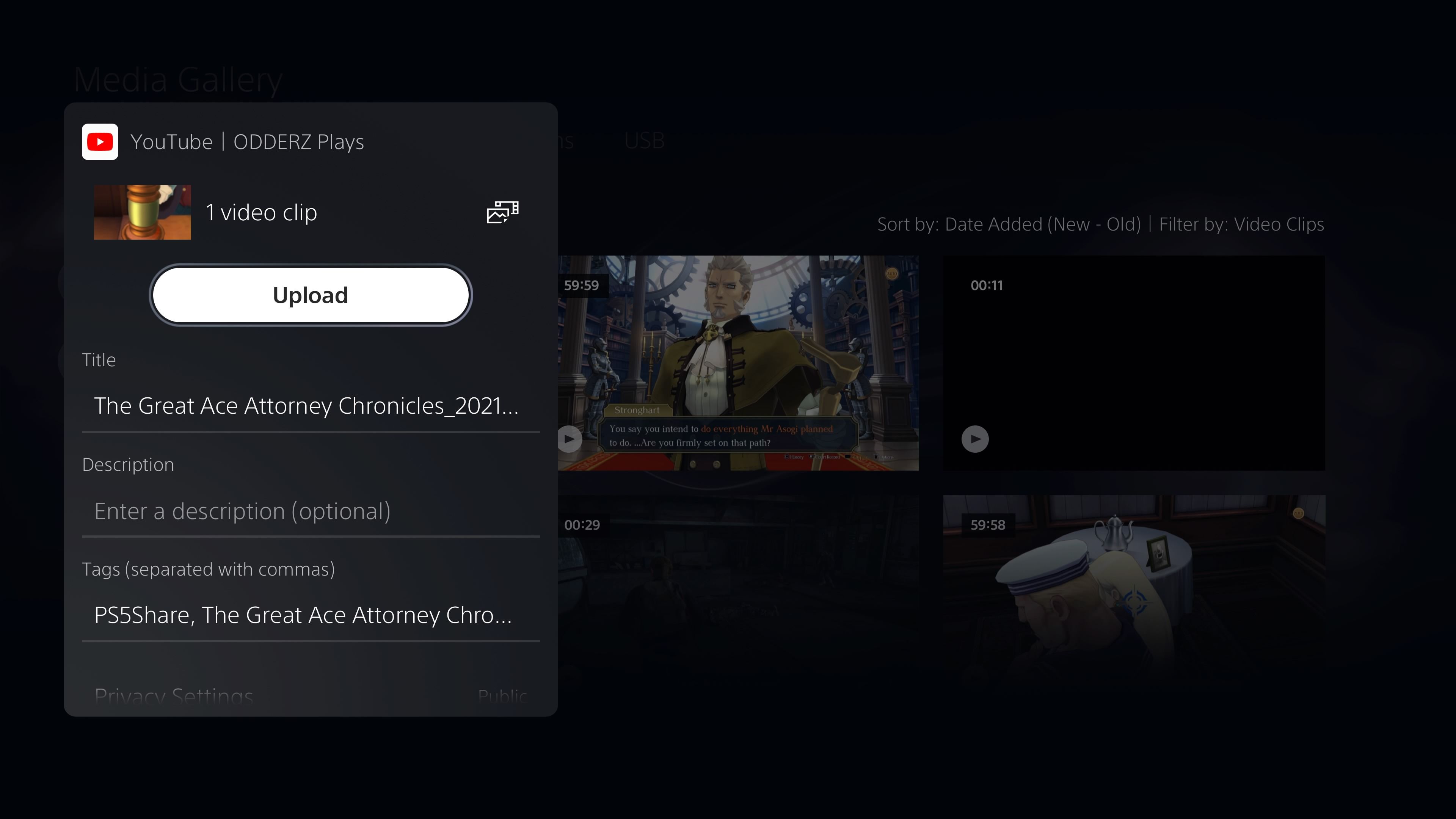
Последний вариант — загрузка ролика на YouTube. Если вы подключите свою учетную запись PSN к учетной записи YouTube, вы сможете загрузить на YouTube весь часовой ролик. Затем вы можете зайти в браузер Creator Studio на YouTube и загрузить оттуда видеофайл. Проблема в том, что загруженное видео будет сильно сжато, и если сохранение качества видео является для вас приоритетом, этот способ будет самым неудачным.
Однако, несмотря на все это, он удобен, хотя и отнимает много времени. Если вам не важно общее качество видео, этот способ будет работать достаточно эффективно.





Важно! Перед написанием комментария обязательно ознакомьтесь с Правилами сайта. Нарушение правил может привести к удалению комментария или блокировке аккаунта.