Как поделиться своей библиотекой Steam

Видеоигры с каждым годом становятся все более дорогим хобби. Если старые приставки часто можно достать по дешевке, то новые консоли стоят в розницу сотни долларов. Даже если вы решите использовать компьютер, вам, вероятно, придется выложить немало денег, чтобы купить (или собрать) ПК, на котором можно эффективно запускать самые новые игры. И это только система — затем вам нужно будет купить игры для игры.
К счастью, Steam ответил на мольбы игроков — ну, некоторых из них. Это сервис, который позволяет любителям компьютерных игр покупать видеоигры и играть в них через одну удобную библиотеку. В качестве дополнительного бонуса, он также позволяет вам делиться своей библиотекой с другими пользователями Steam в рамках Семейных настроек.
В этом пошаговом руководстве вы узнаете, как разрешить другому пользователю Steam получить доступ ко всем вашим играм и играть в них через вашу библиотеку.
Что нужно знать перед активацией семейного доступа Steam
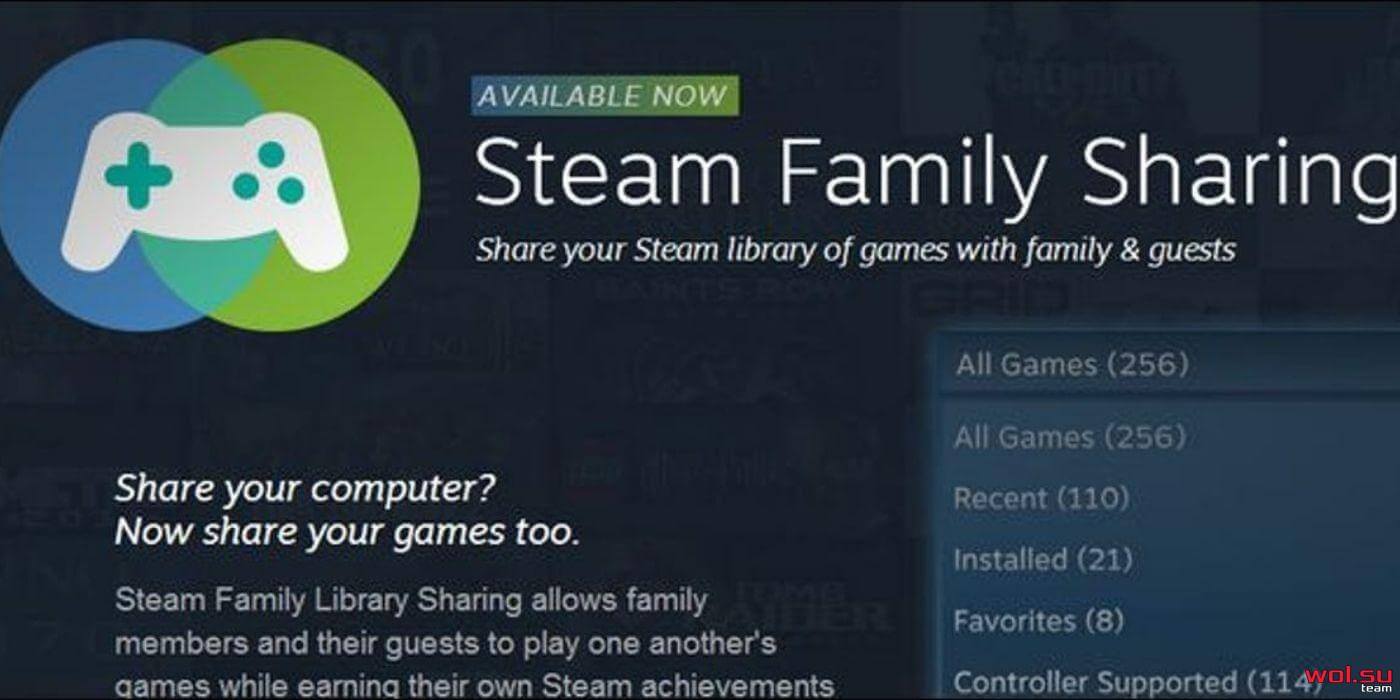
- Steam рекомендует использовать Steam Guard, если вы делитесь играми с другими учетными записями.
- Вы можете поделиться своей библиотекой только с пятью учетными записями Steam на десяти различных устройствах.
- Одновременно каждую библиотеку может использовать только один человек, даже если он играет в две разные игры. Вы можете оба играть в игры из своих личных библиотек, но не можете оба играть в игры из библиотеки одного человека.
- Вы не можете поделиться с кем-то только одной игрой — вам придется поделиться всей своей библиотекой.
- Эта услуга предназначена для людей, живущих в одном доме. Поэтому, если вы делитесь с кем-то, кто не живет с вами, Steam отмечает, что вы можете столкнуться с ошибками или проблемами, которые они не поддерживают.
- Некоторые игры не поддерживаются для совместного использования таким образом.
- Если человек, с которым вы делитесь играми, каким-либо образом мошенничает, ваша возможность делиться играми может быть аннулирована.
Пошаговый процесс включения семейного доступа в Steam
Шаг первый: войдите в Steam на компьютере
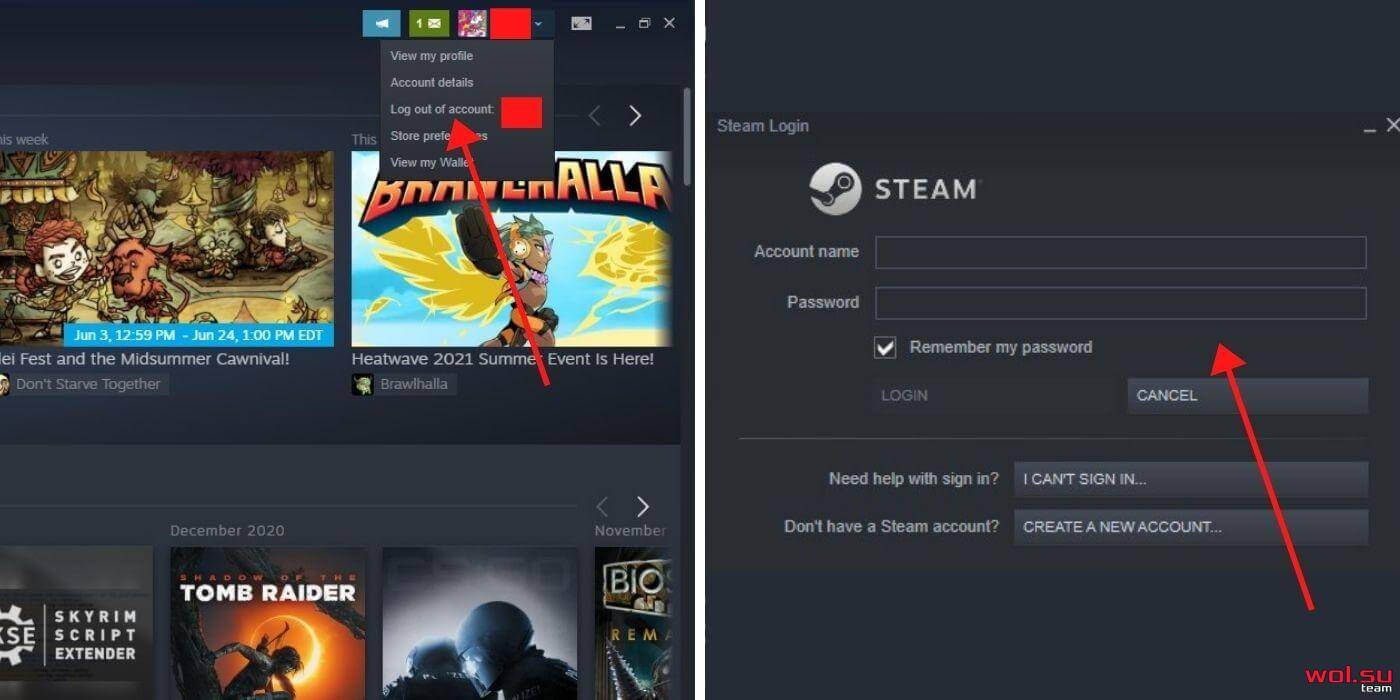
Сначала нужно загрузить Steam на компьютере, с которым вы хотите поделиться своей библиотекой. Отпишитесь от человека, который обычно играет на этом компьютере, и войдите сами.
Шаг второй: Перейдите к семейным настройкам
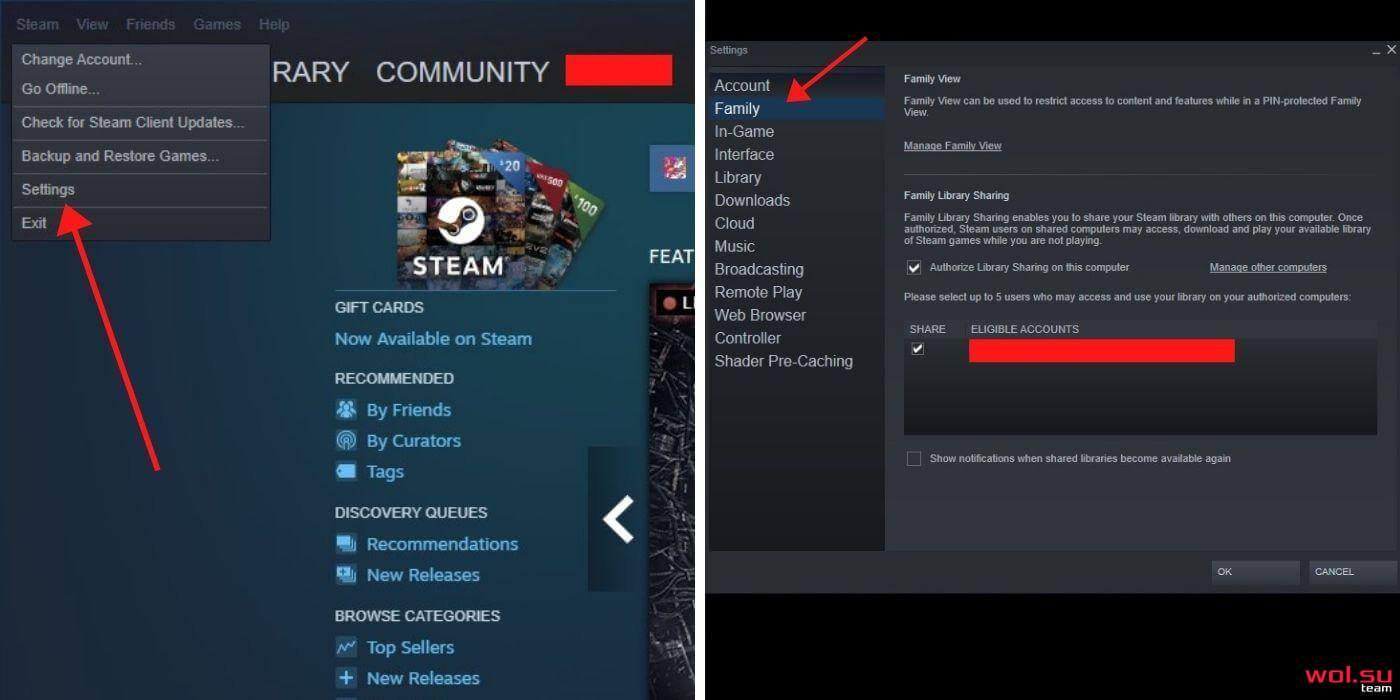
В левом верхнем углу нажмите кнопку с надписью «Steam» и выберите пункт «Настройки». Откроется вторичное меню с различными типами настроек на выбор.
Выберите «Семья» настройки с левой стороны.
Шаг третий: Разрешить общий доступ к библиотеке
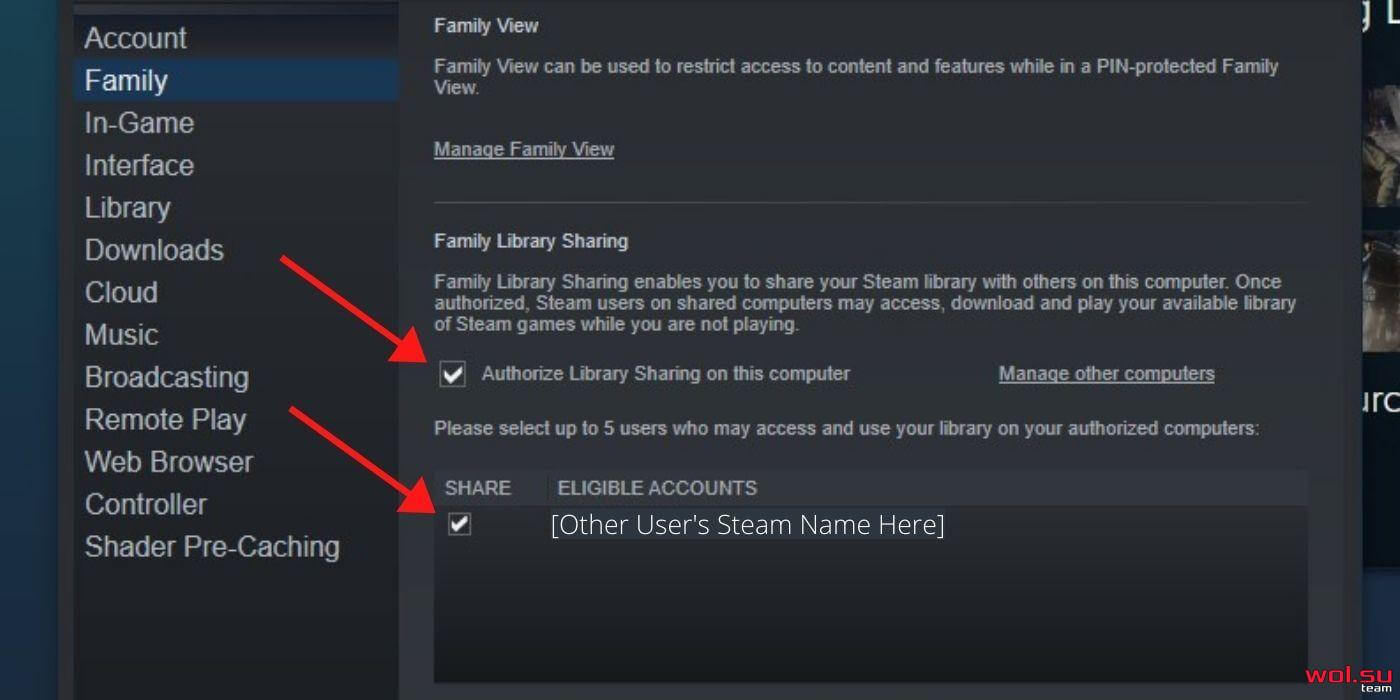
Найдя нужное меню, установите флажок «Разрешить общий доступ к библиотеке на этом компьютере». Это означает, что любая учетная запись, которой вы разрешаете видеть вашу библиотеку, сможет использовать ее на этом устройстве.
Ниже вы найдете список учетных записей steam, которые вошли в систему (недавно) на этом устройстве. Установите флажок рядом с именами пользователей, которым вы хотите предоставить доступ к вашей библиотеке.
Нажмите «OK» в правом нижнем углу, выйдите из настроек и позвольте другому пользователю снова войти в свою учетную запись. Он сможет просмотреть все игры, принадлежащие вам, из своей библиотеки.
Если вы хотите также получить доступ к их играм, им придется повторить этот процесс, войдя в свою учетную запись на вашем компьютере.
Управление разрешениями общего доступа к библиотеке
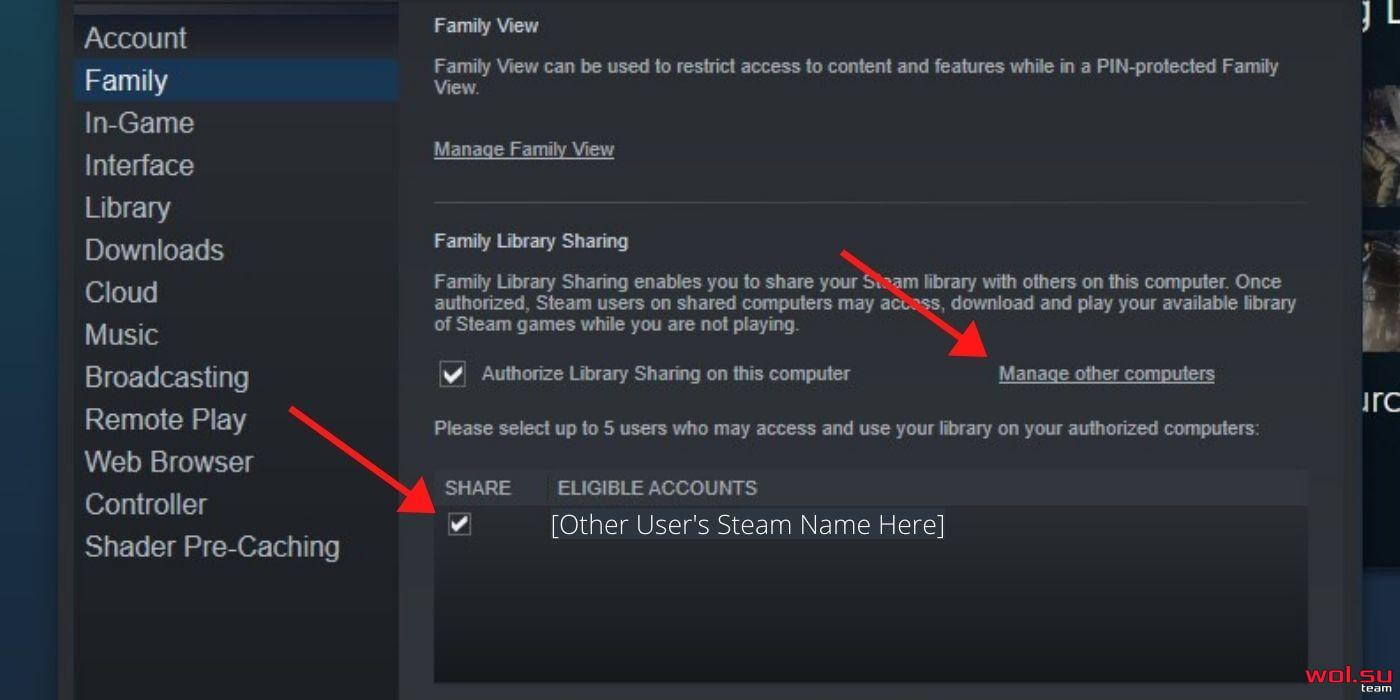
После того как вы разрешили другому устройству и пользователю доступ к вашей библиотеке Steam, вы сможете управлять ими из своей учетной записи на своем компьютере. Начните с того, что снова перейдите к настройкам Steam «Семья». В списке «соответствующих учетных записей» будут указаны все пользователи, с которыми вы в настоящее время имеете общий доступ.
Если вы просто хотите запретить доступ к библиотеке всей учетной записи, снимите флажок рядом с ее именем пользователя. После того как вы нажмете «ОК» и выйдете из системы, они потеряют доступ к вашей библиотеке.
Если вы хотите прекратить общий доступ к конкретному компьютеру, а не пользователю, нажмите на ссылку справа с надписью «Управление другими компьютерами». Это приведет вас к списку компьютеров, у которых есть разрешение на просмотр вашей библиотеки. Конечно, «Имена устройств» часто могут быть неразборчивыми, если в списке несколько компьютеров. Вы можете определить, какой из компьютеров какой, посмотрев, когда ваша библиотека использовалась на нем в последний раз и каким пользователем Steam.
Если человек, с которым вы делились играми, вдруг не может получить доступ к вашей библиотеке, это, скорее всего, означает, что вы давно не входили в систему на этом устройстве и вам просто нужно снова войти в систему и подтвердить его доступ.





Важно! Перед написанием комментария обязательно ознакомьтесь с Правилами сайта. Нарушение правил может привести к удалению комментария или блокировке аккаунта.