Как изменить свой тег игрока в Xbox

Как только вы создадите учетную запись на консоли Xbox или на сайте xbox.com, вам автоматически будет присвоен тег игрока. Это псевдоним, под которым вы будете играть на Xbox и ПК, и по нему ваши друзья смогут найти вас, добавить в список друзей или пригласить на игры.
Когда вы играете в игры или появляетесь на досках лидеров, ваш тег игрока — это имя, которое будет отображаться у других. Когда вы впервые создаете учетную запись, вам автоматически присваивается случайный тег игрока, но вы, скорее всего, захотите изменить его на что-то более личное. Вот как изменить свой тег игрока.
Первая смена тег игрока совершенно бесплатна. Последующие изменения будут стоить вам 700 руб. / 9,99 $ / 7,99 £ каждый раз.
Как изменить свой тег игрока на сайте Xbox
- Перейдите на сайт xbox.com и войдите в систему.
- В правой верхней части экрана нажмите на свой тег игрока или аватар, а затем выберите «Профиль Xbox».
- На следующей странице появится информация о вашем профиле, выберите «Настроить».

- Затем нажмите на значок редактирования рядом с вашим текущим тегом игрока.
- Загрузится новый экран, где вы сможете ввести желаемый тег игрока и проверить, доступен он или нет.
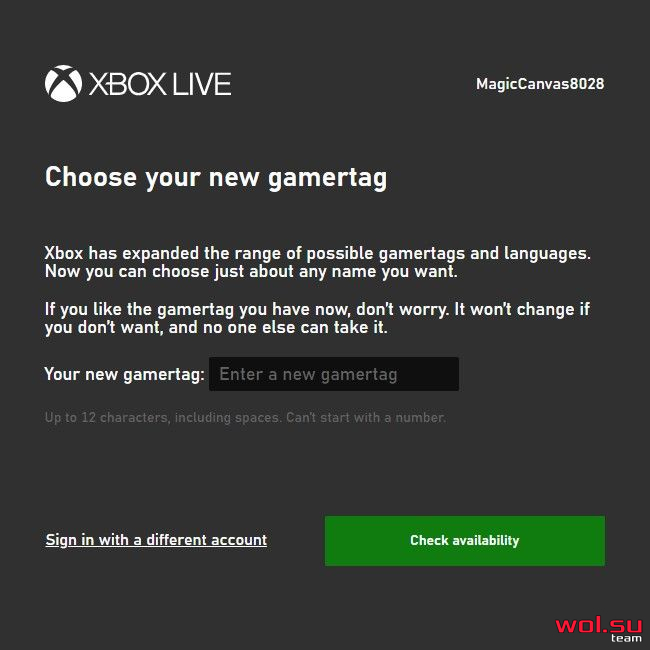
Ваш выбранный тег игрока должен состоять из 12 или менее символов и не может начинаться с цифры. Пунктуацию использовать нельзя, но можно использовать пробелы.
- После того как вы найдете доступный тег игрока, на следующем экране вы увидите, как ваш тег игрока будет отображаться у других.
- Вам будет предложено подтвердить свой выбор и ввести платежную информацию, если это не первая смена тега игрока.
- Еще одно всплывающее окно попросит вас еще раз подтвердить выбор.
- После подтверждения ваш новый тег игрока станет активным! Вам может понадобиться выйти из системы, а затем снова войти, чтобы увидеть изменения.
Как изменить свой тег игрока на консоли
- Войдите в консоль Xbox и нажмите кнопку Xbox на контроллере.
- Выберите изображение своего аватара.
- Выберите свой тег игрока/аватар.
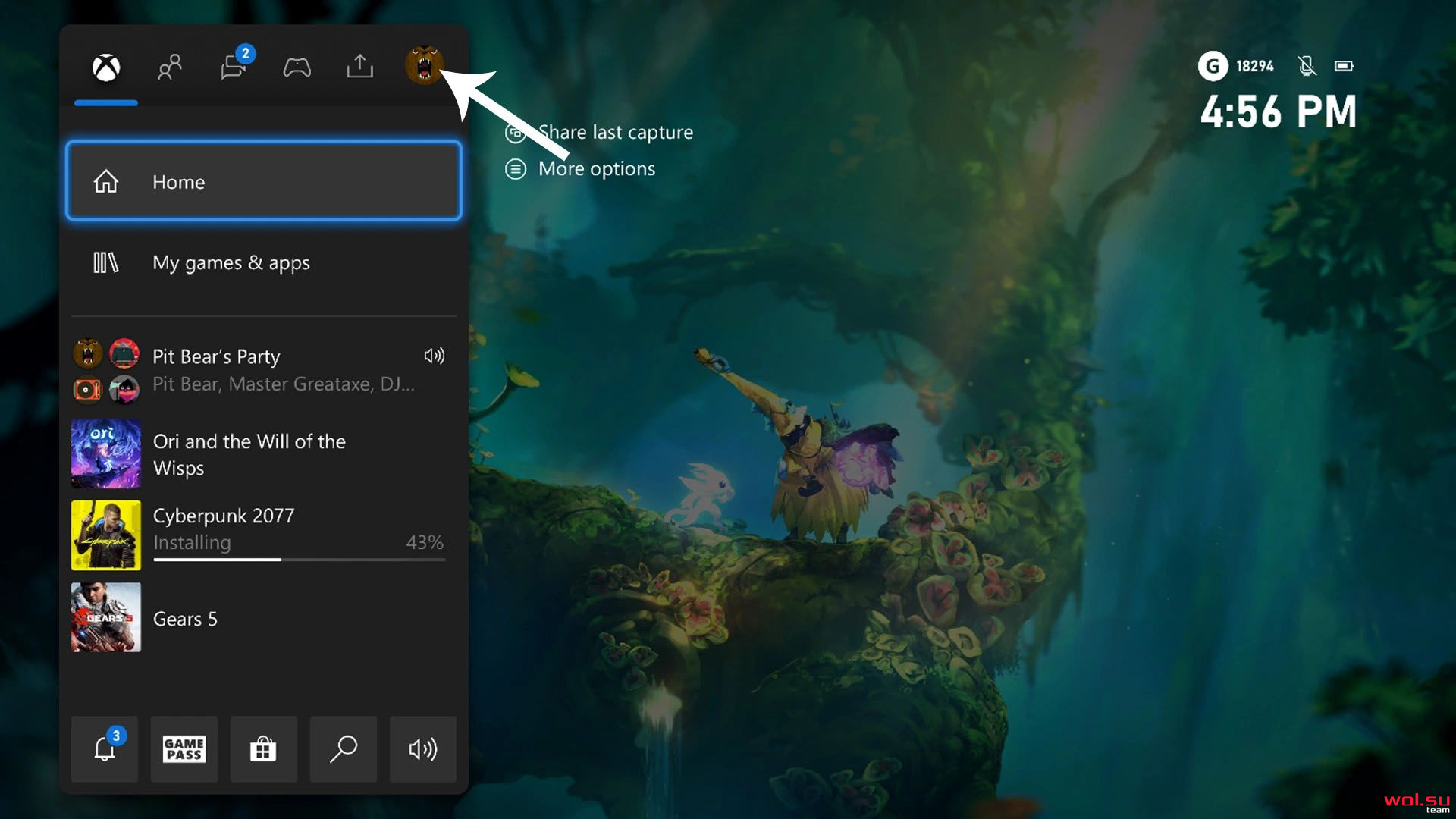
- Выберите «Мой профиль».
- Выберите «Настроить профиль».
- Выберите свой текущий тег игрока.
- Загрузится новый экран, где вы можете ввести желаемый тег игрока и проверить, доступен он или нет.
- Если вы нашли доступный тег игрока, на следующем экране вы увидите, как ваш тег игрока будет отображаться для других.
- Вам будет предложено подтвердить свой выбор и ввести платежную информацию, если это не первая смена тега игрока.
- Еще одно всплывающее окно попросит вас еще раз подтвердить выбор.
- После подтверждения ваш новый тег игрока станет активным! Вам может понадобиться выйти из системы, а затем снова войти, чтобы увидеть изменения.





Важно! Перед написанием комментария обязательно ознакомьтесь с Правилами сайта. Нарушение правил может привести к удалению комментария или блокировке аккаунта.