Как найти свой Steam ID 64

Steam — это платформа для ПК, на которой размещается огромное количество видеоигр, от популярных игр, таких как Outriders, до небольших инди-игр. Она позволяет игрокам общаться друг с другом, играя вместе по сети или обсуждая видеоигры в разделе сообщества.
После создания учетной записи вы получаете возможность выбрать свой геймерский тег (имя, под которым вы известны на платформе), а также получить Steam ID. Вы можете использовать свой Steam ID для того, чтобы привязать других людей к своей странице. По сути, это еще один способ идентификации вашей уникальной учетной записи.
Как найти свой Steam ID64 на ПК

Существует несколько способов найти идентификатор, но этот способ самый простой и быстрый.
Для начала вам нужно открыть приложение Steam.
- Важно: Если вы пользуетесь скачанным приложением или используете его непосредственно в интернет-браузере, вы можете узнать свой Steam ID тем же способом — через доступ к данным вашей учетной записи.
Войдите в учетную запись, ID которой вы хотите узнать.
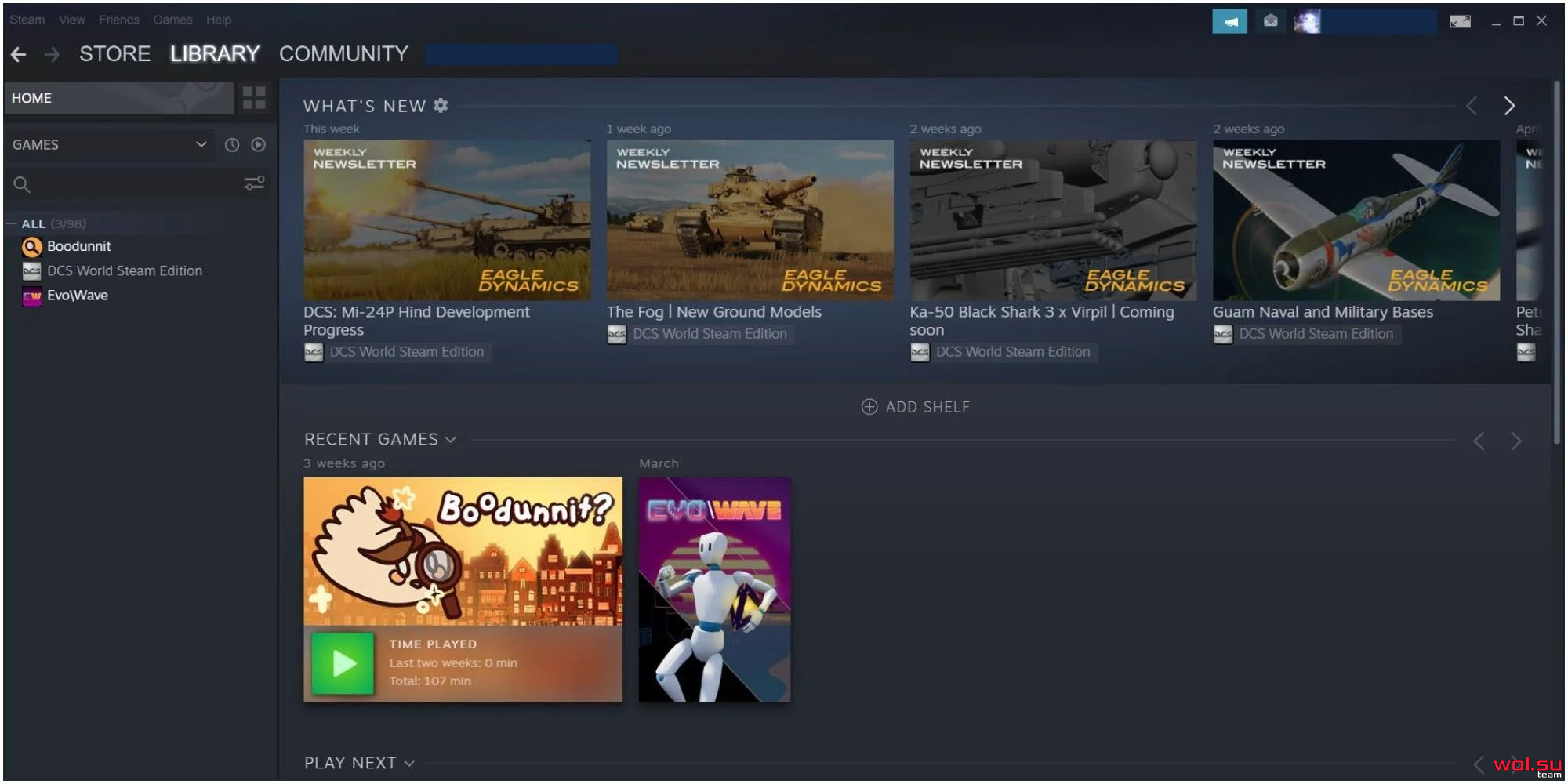
После входа в систему вы должны увидеть главный экран.
Посмотрите на правый верхний угол экрана.
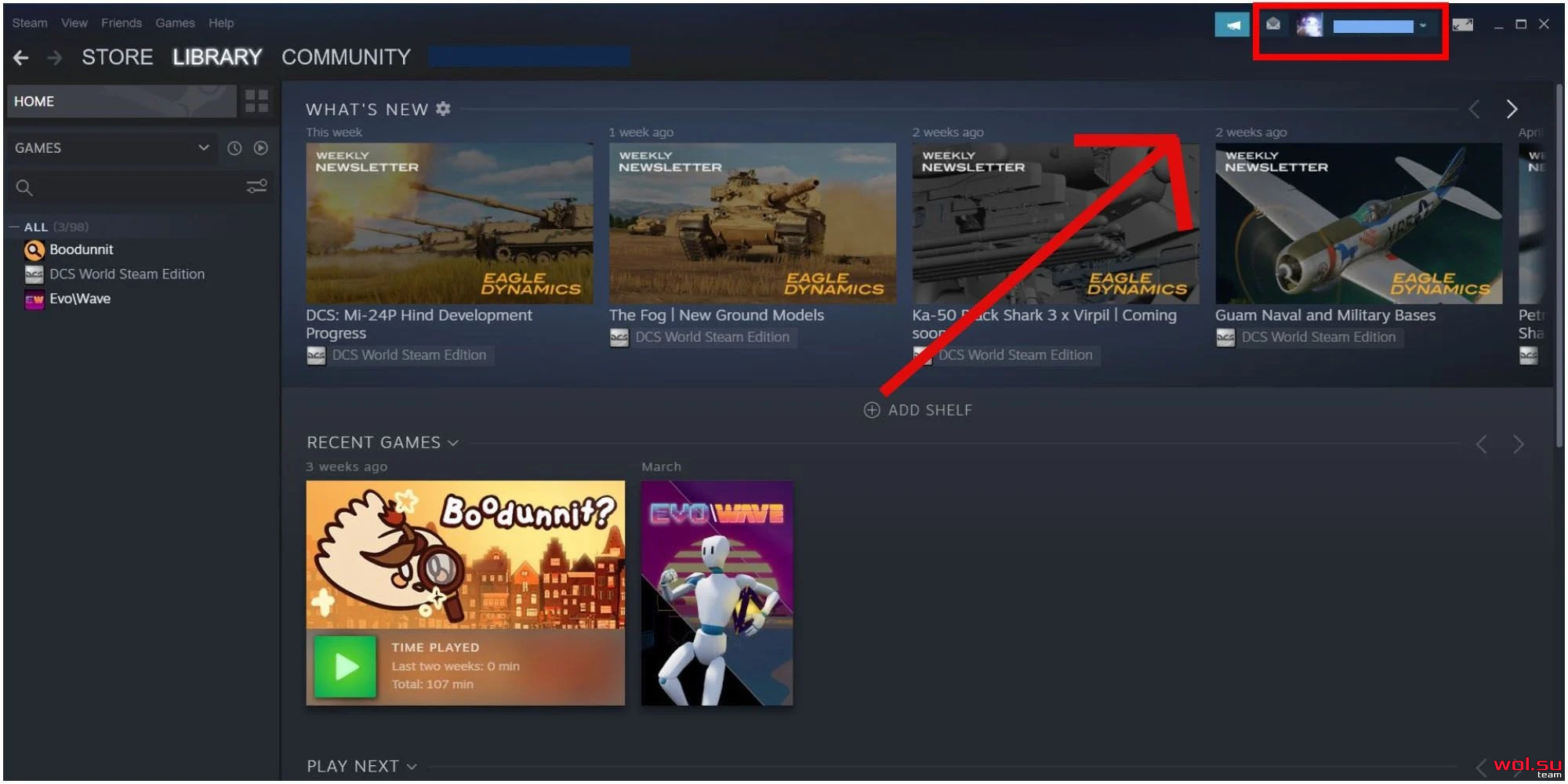
В строке меню должна быть небольшая секция, отображающая ваш игровой тег.
Наведите на него курсор мыши и нажмите на него. Должно появиться выпадающее окно.
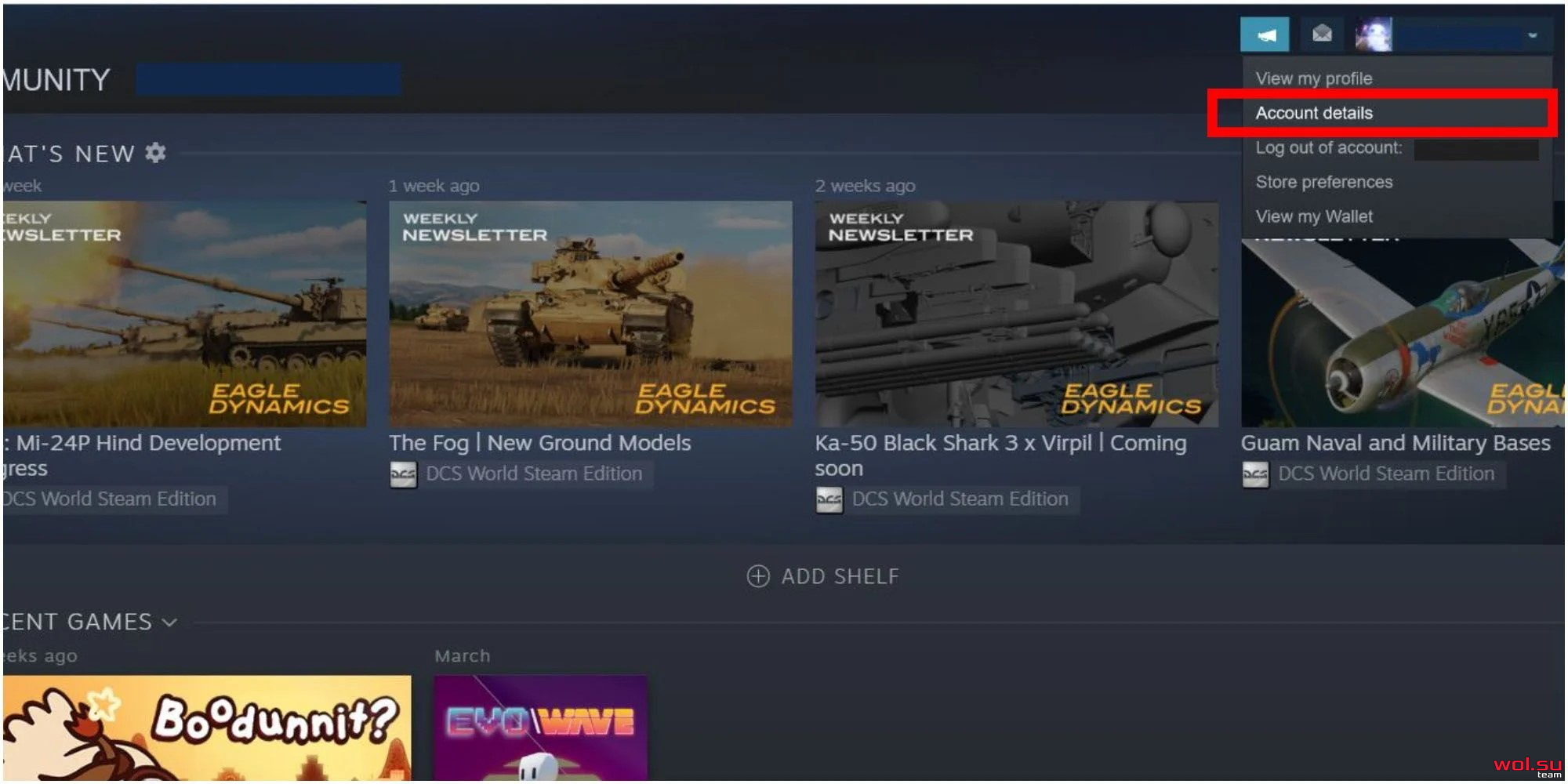
Нажмите на опцию «Об аккаунте».
Должна открыться страница, которая выглядит следующим образом:
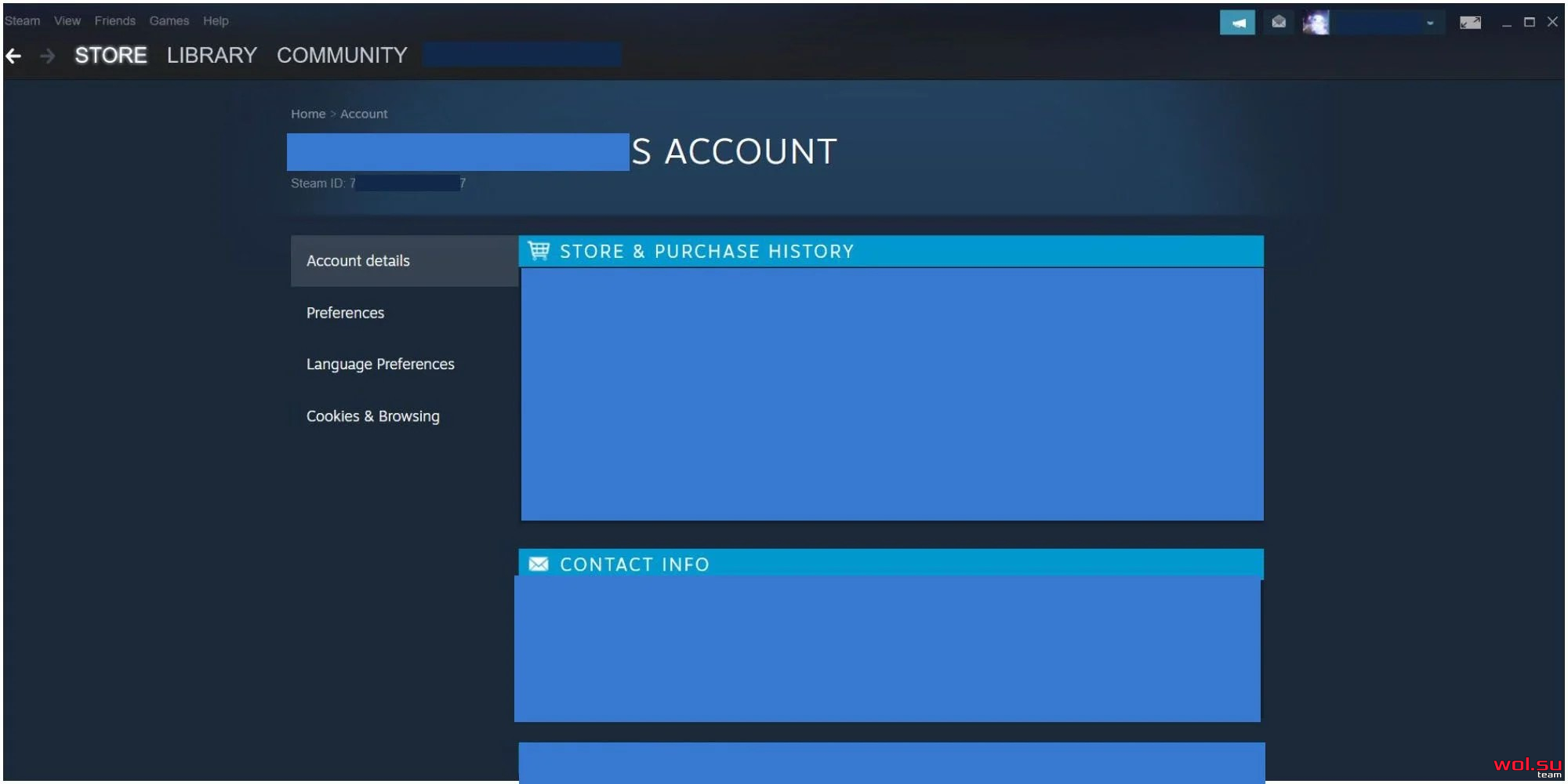
Ваш тег геймера будет отображаться в верхней части страницы.
Непосредственно под вашим именем будет расположен меньший по размеру участок текста.
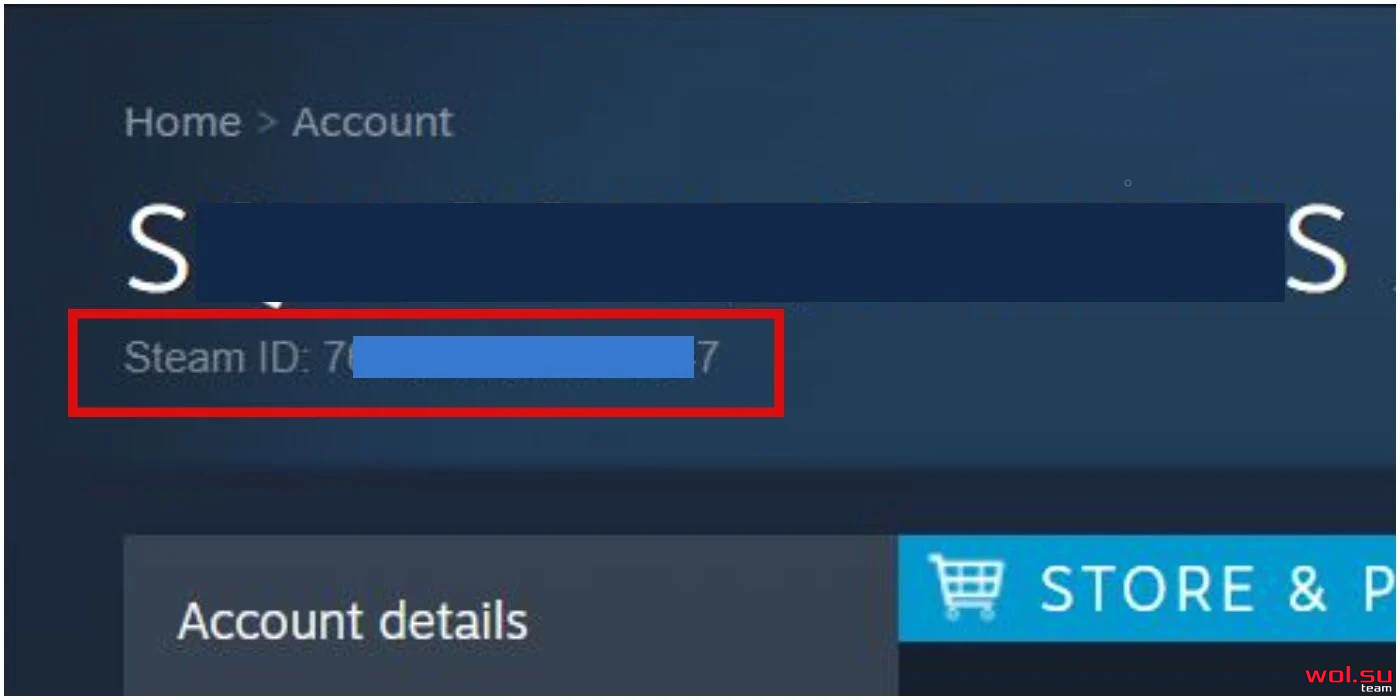
На нем будет написано «Steam ID: *****************» и 17-значный номер.
Это и есть ваш идентификатор Steam.
Как найти свой SteamID в приложении на телефоне

Откройте приложение Steam на своем мобильном устройстве после его загрузки.
Войдите в используемый вами аккаунт (или аккаунт, ID которого вы хотите узнать).
Когда приложение откроется, вам нужно нажать на три линии в левом верхнем углу экрана.
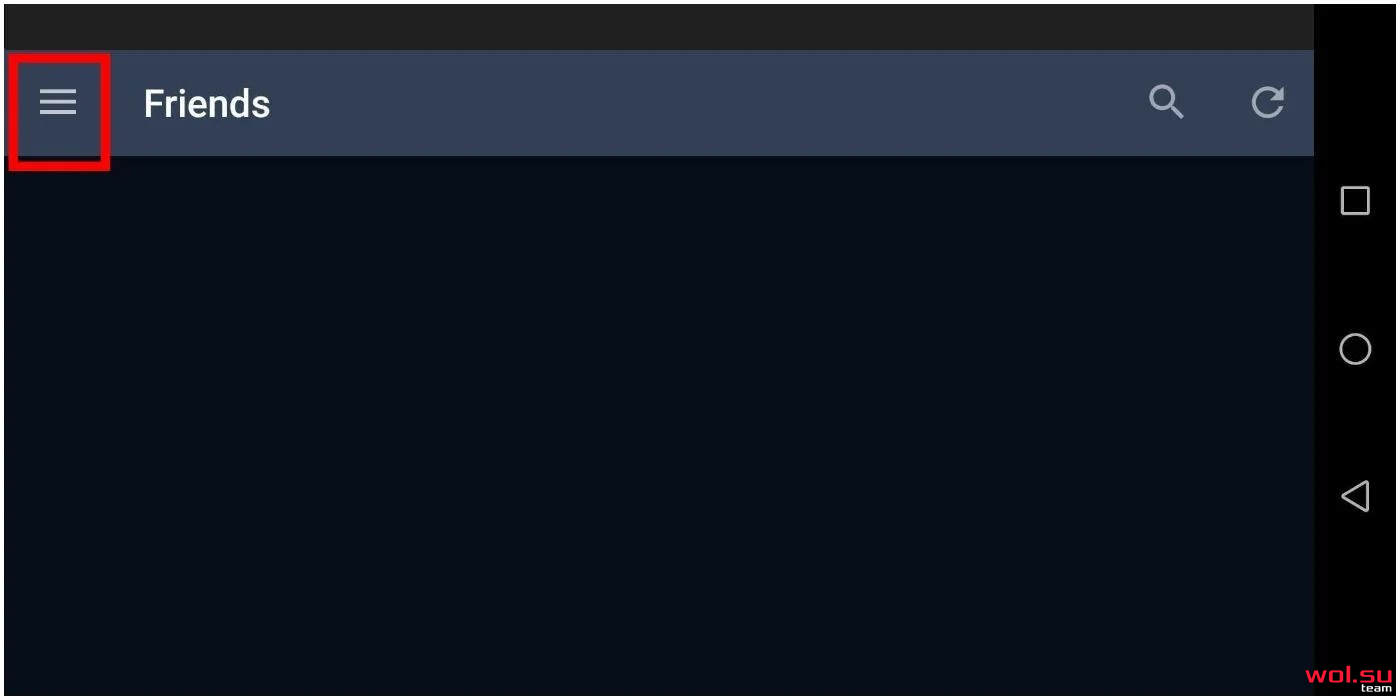
Откроется выпадающее меню.
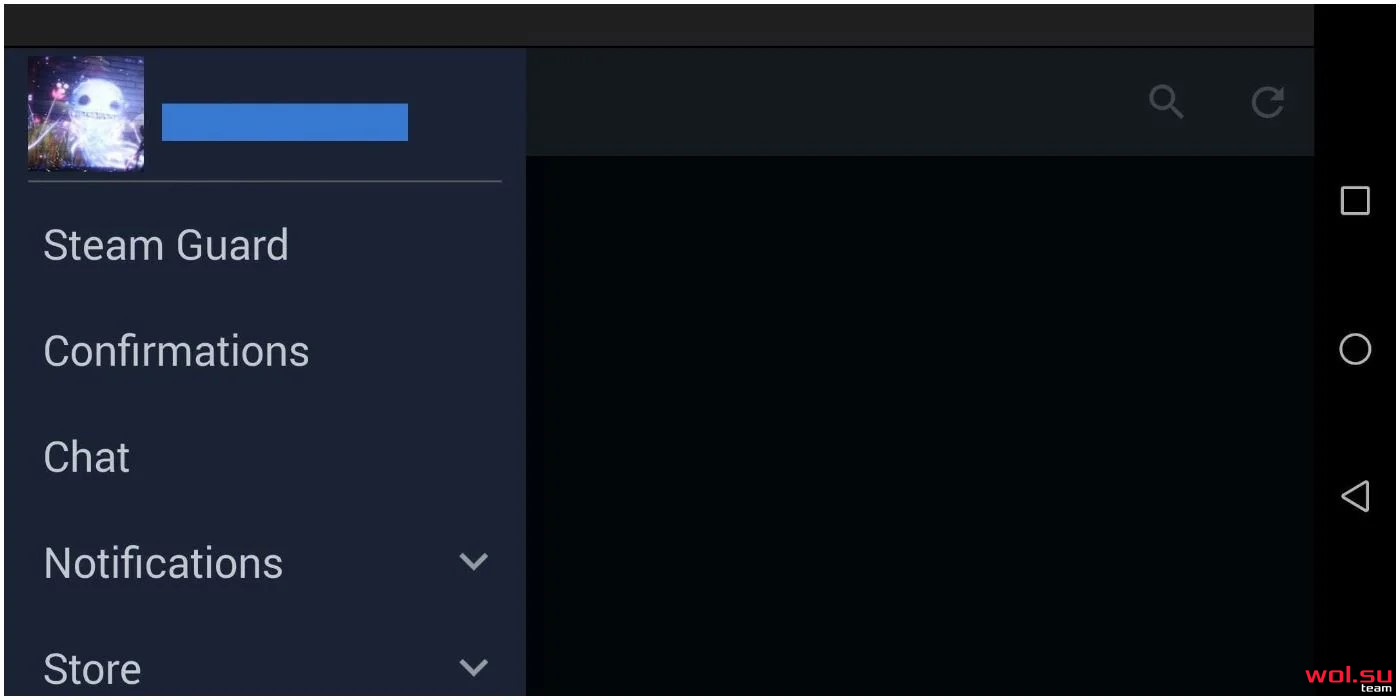
Вам придется немного прокрутить меню вниз, если вы находитесь в альбомном режиме.
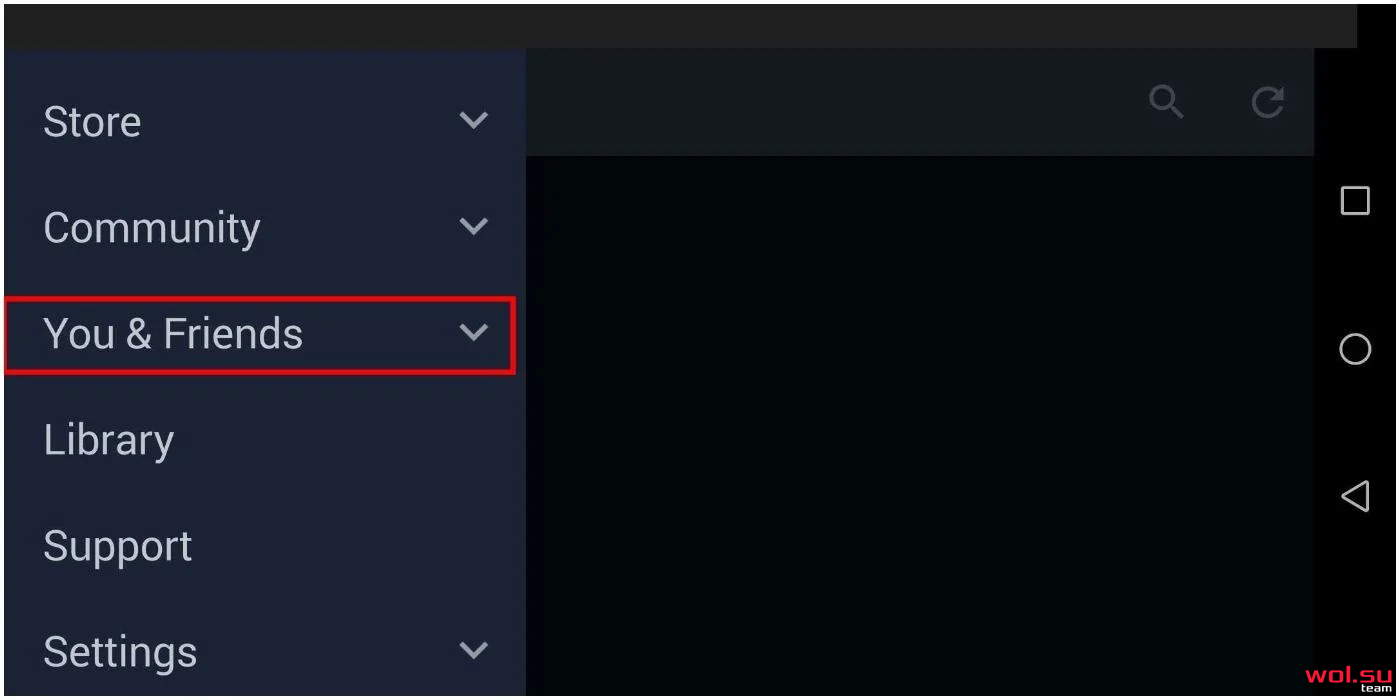
В меню нужно выбрать вкладку «Вы и друзья». Откроется еще одно подменю.
В этом меню нужно выбрать «Профиль».
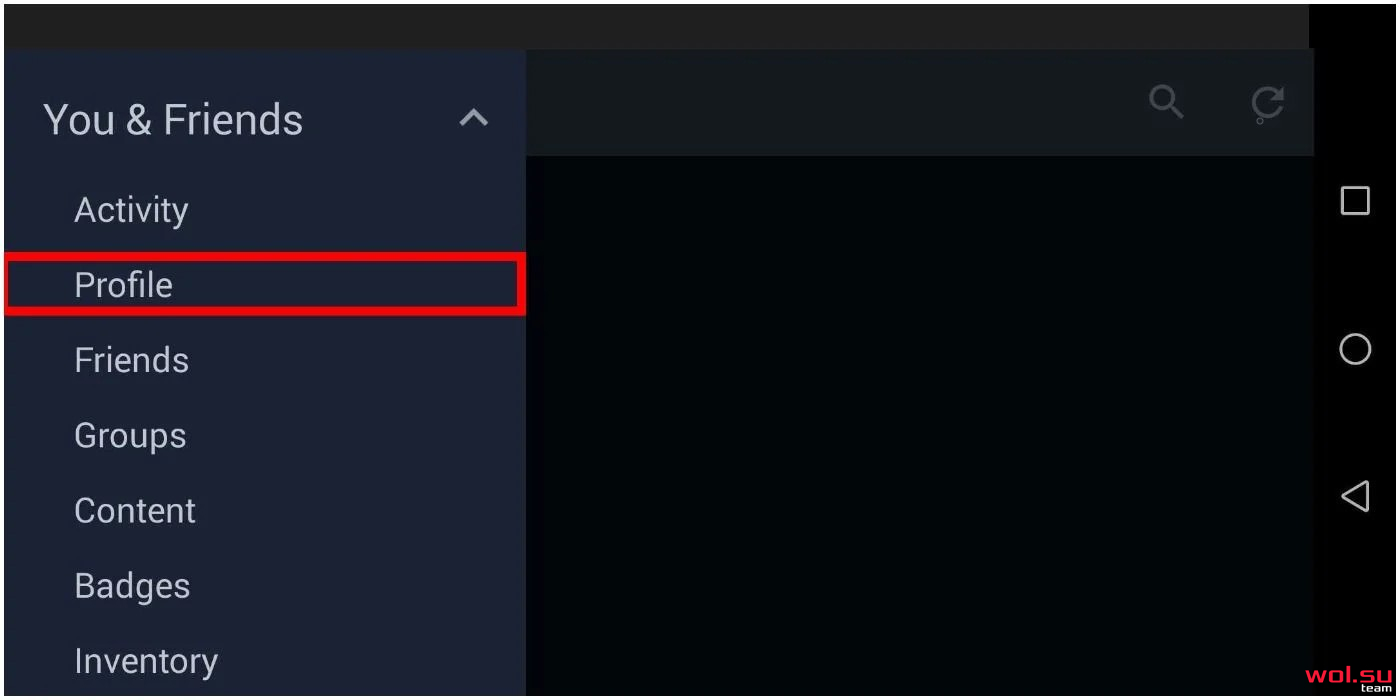
Появится экран, который выглядит следующим образом;
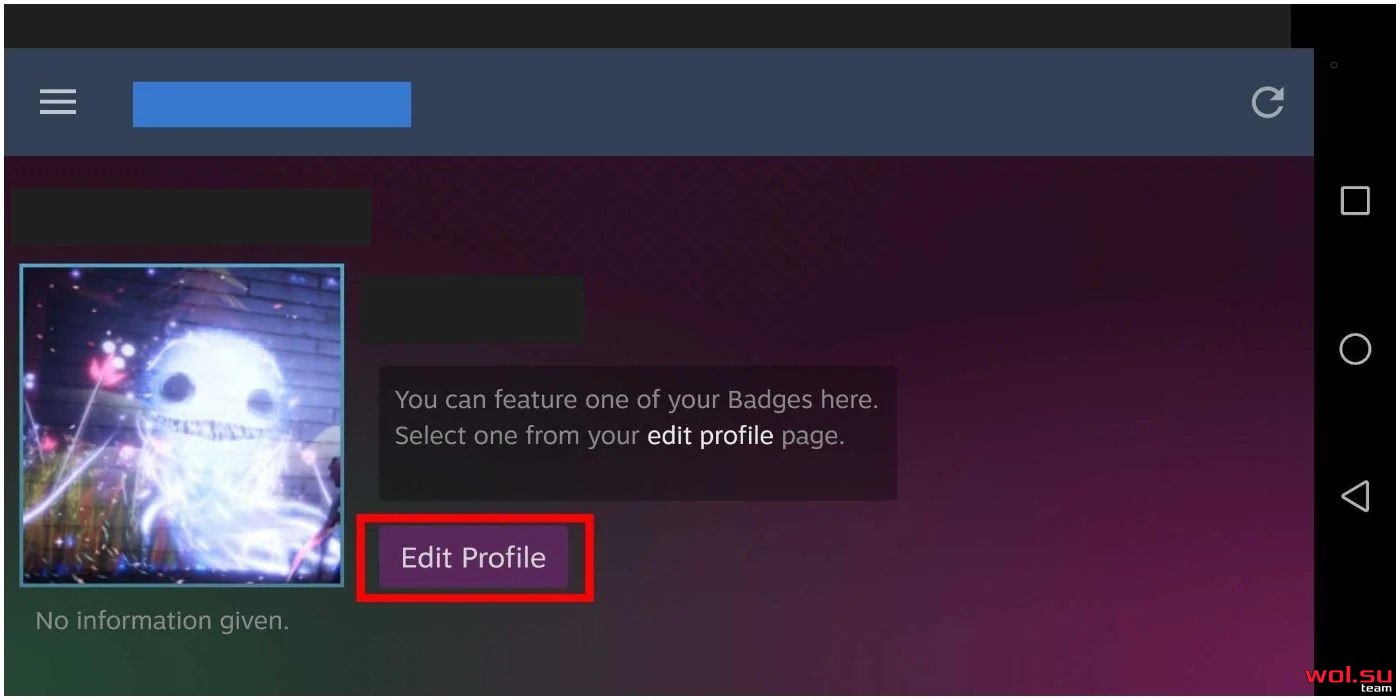
Затем нужно нажать на опцию «Редактировать профиль».
Откроется еще один экран.
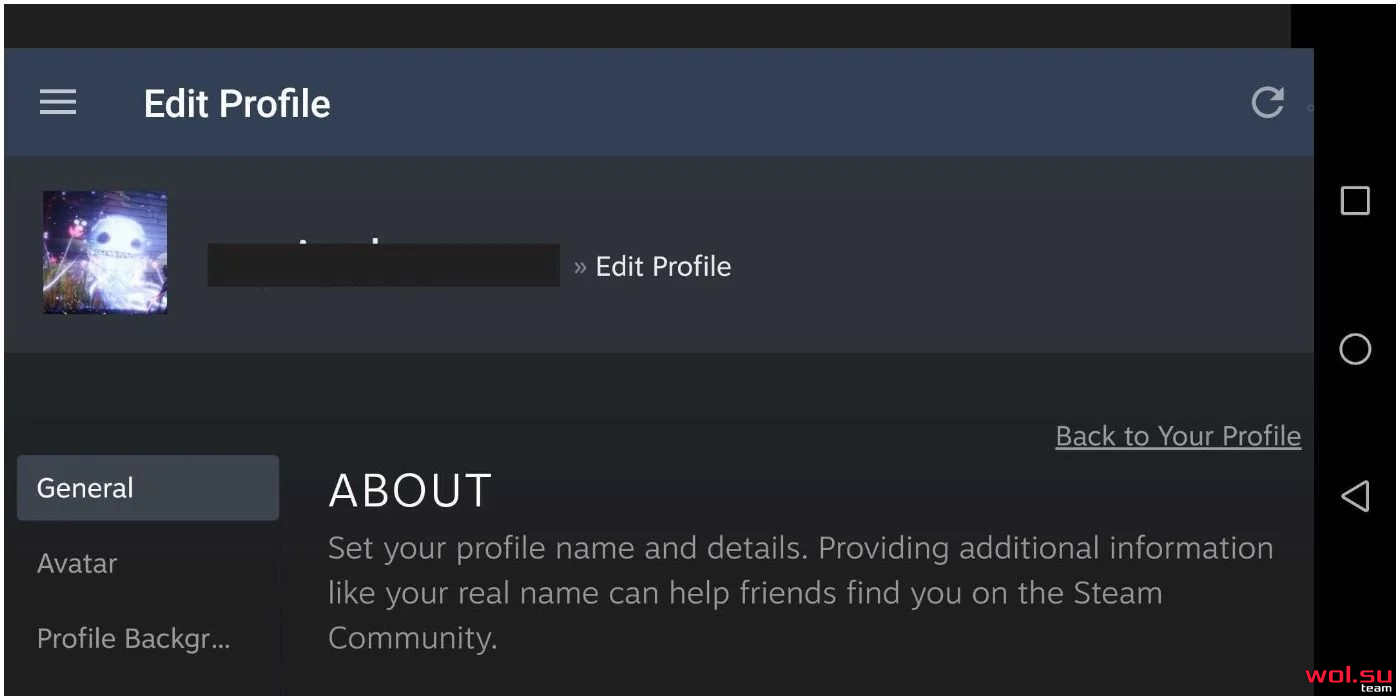
На этом экране прокрутите немного вниз, пока не увидите заголовок «Общие».
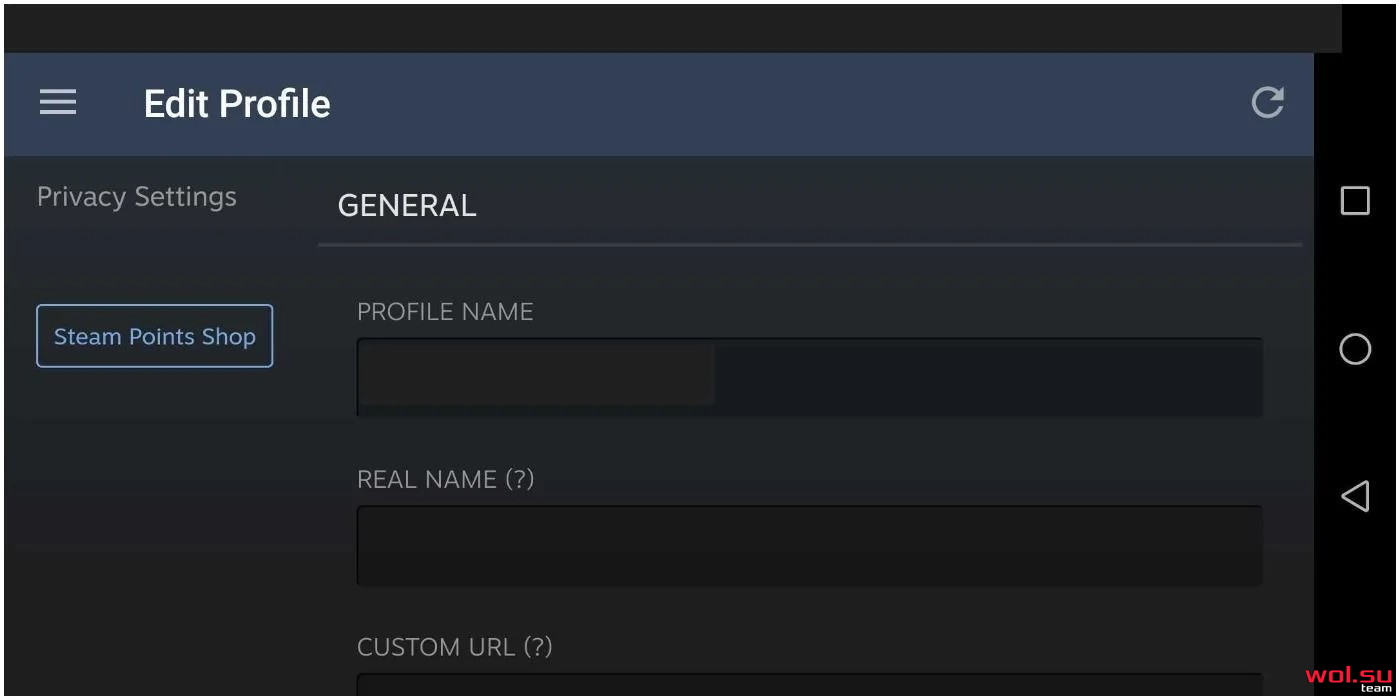
Опять же, если вы используете приложение в ландшафтном режиме, вам придется немного прокрутить вниз.
Там будет раздел с надписью «Пользовательский URL».
Под ним будет более светлый текст, который гласит: «Ваш профиль будет доступен по адресу: …», а затем покажет вам ваш URL.
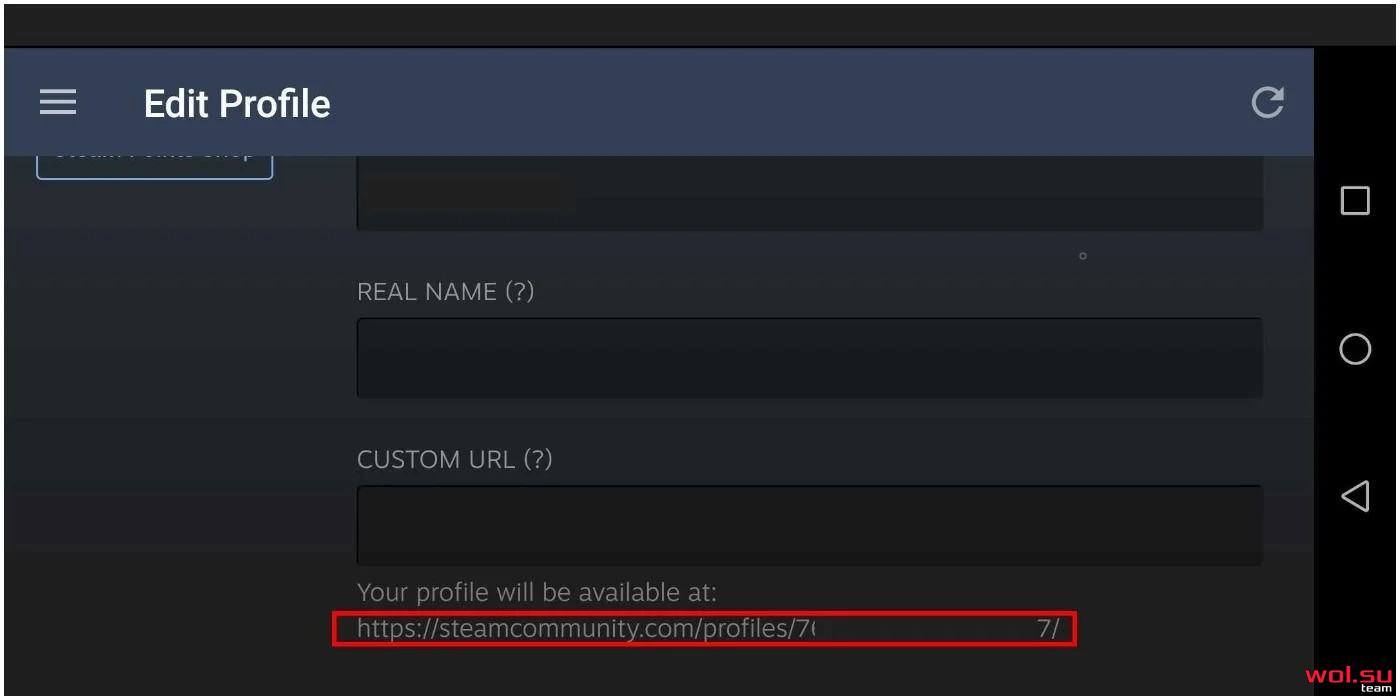
В конце ссылки URL будет 17-значное число.
Это и есть ваш идентификатор Steam.





Важно! Перед написанием комментария обязательно ознакомьтесь с Правилами сайта. Нарушение правил может привести к удалению комментария или блокировке аккаунта.