Как настроить Oculus Air Link

Oculus Air Link дебютировала вместе с Oculus Quest 2, обеспечивая беспроводное соединение между гарнитурой игрока и библиотекой игр виртуальной реальности на его ПК. Как свидетельствует недавнее приобретение Facebook разработчика Onward VR, Downpour Interactive, эта библиотека постоянно расширяется, поэтому многие фанаты хотят быть готовы воспользоваться преимуществами новой освобождающей функции.
Настройка Oculus Air Link
Oculus Link, запущенный в 2019 году, позволял владельцам Oculus Quest получать доступ к играм Rift со своих ПК. К сожалению, для этого игрокам придется оставаться привязанными к ПК с помощью кабеля USB-C, подключенного к их гарнитуре. Теперь Oculus Air Link позволяет осуществлять беспроводную потоковую передачу игр на Oculus Quest 2, но для некоторых выполнение этой задачи может быть затруднено.
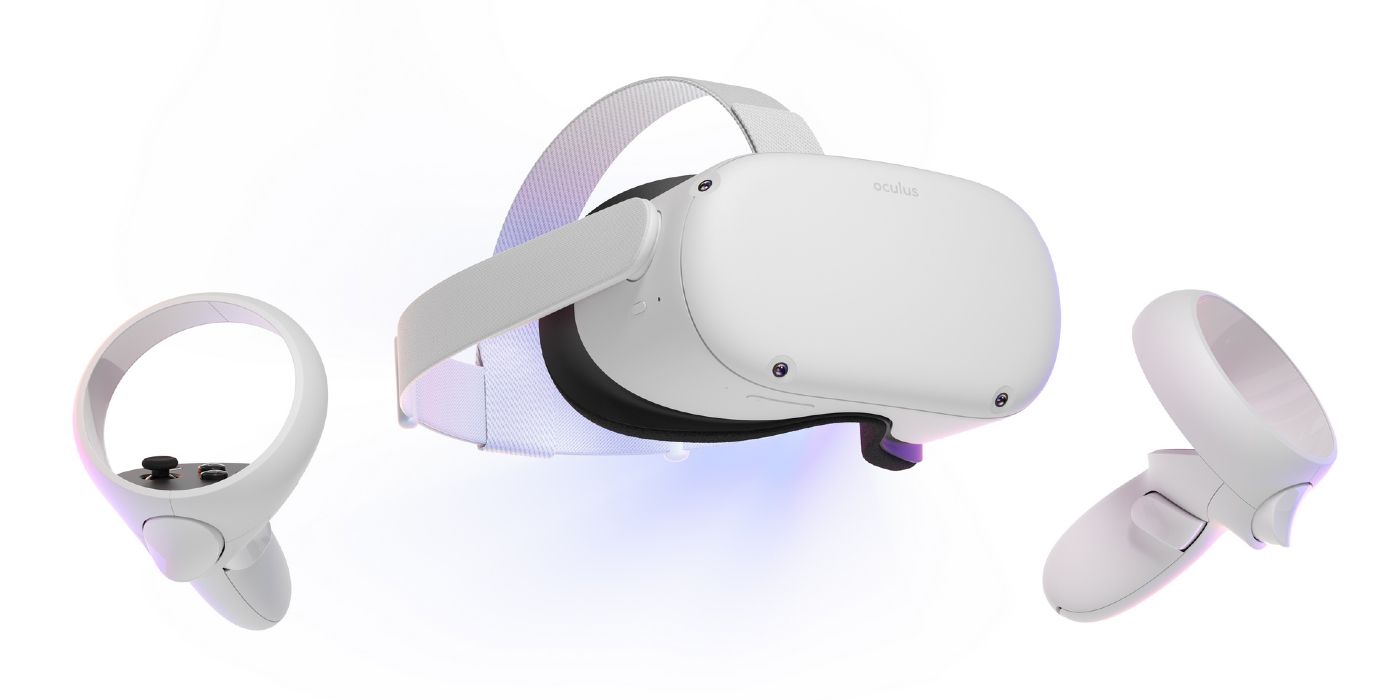
Как только на гарнитуре и ПК будет запущена версия 28, игроки должны подтвердить, что Quest 2 подключен к безопасной сети Wi-Fi. Это можно сделать в приложении Oculus или в гарнитуре.
Используйте приложение Oculus для пбезопасного соединения Wi-Fi
Игроки должны:
- Включите гарнитуру Quest 2;
- Откройте приложение Oculus на своих телефонах;
- Нажмите на «Настройки»;
- Нажмите на гарнитуру, которую они используют;
- Нажмите на «Wi-Fi»;
- Коснитесь сети Wi-Fi, к которой подключена гарнитура;
- Найдите «Безопасность».
В защищенной сети будет отображаться протокол безопасности (например, WPA, WPA2-PSK и т. д.). После того, как безопасное соединение установлено и подтверждено, игроки могут приступить к подключению своего Oculus Quest 2 к компьютеру через Oculus Air Link. Кроме того, геймеры могут проверить безопасность сети с помощью самой гарнитуры.
Используйте гарнитуру Quest 2 для безопасного соединения Wi-Fi
Игроки должны:
- Нажмите кнопку Oculus на правом сенсорном контроллере, чтобы открыть универсальное меню;
- Выберите «Настройки»;
- Выберите устройство»;
- Выберите «Wi-Fi»;
- Выберите сеть Wi-Fi с пометкой «Подключено»;
- Найдите «Безопасность».
В защищенной сети будет отображаться протокол безопасности (например, WPA, WPA2-PSK и т. д.). После того, как безопасное соединение установлено и подтверждено, игроки могут приступить к подключению своего Oculus Quest 2 к компьютеру через Oculus Air Link.
Подключите Oculus Quest 2 к ПК с помощью Oculus Air Link
После того, как игроки загрузили и / или обновили приложение Oculus на своем ПК до версии 28, они должны открыть приложение и нажать «Настройки». В меню настроек игроки должны перейти на вкладку с надписью «Бета» и нажать кнопку рядом с «Air Link».
Когда компьютер будет готов, игроки должны:
- Наденьте гарнитуру Quest 2;
- Нажмите кнопку Oculus на правом сенсорном контроллере, чтобы открыть универсальное меню;
- Выберите значок шестеренки, чтобы открыть меню настроек;
- Выберите «Экспериментальные функции»;
- Нажмите кнопку рядом с «Air Link»;
- Прочтите «Требования»;
- Выберите «Продолжить»;
- Перейдите к «Доступным ПК»;
- Выберите правильный ПК;
- Выберите «Сопряжение»;
- После завершения сопряжения нажмите «Запустить».
После первого сопряжения гарнитуры Quest 2 Oculus Air Link можно настроить с помощью меню быстрых действий в настройках. Установив это соединение, игроки могут получить беспроводной доступ к библиотеке VR-игр на своем ПК. Кроме того, геймеры могут ссылаться на страницу поддержки Oculus Air Link, чтобы узнать о передовых методах работы и известных проблемах.
Отключение Air Link
Если игрок хочет отключить Oculus Air Link, он должен:
- Наденьте гарнитуру Quest 2;
- Нажмите кнопку Oculus на правом сенсорном контроллере, чтобы открыть универсальное меню;
- Выберите «Настройки»;
- Выберите «Экспериментальные функции»;
- Нажмите кнопку рядом с «Air Link».
Поклонники Oculus Quest 2 имеют больше свободы, чем когда-либо, с Oculus Air Link. Возможно, эта функция займет центральное место на следующей выставке Oculus Gaming Showcase, и будущие игры будут создаваться с учетом этой свободы. Однако, если нет, игроки все равно могут успокоиться, зная, что система не сорвется с их головы из-за того, что они слишком далеко отошли от своих компьютеров.

Важно! Перед написанием комментария обязательно ознакомьтесь с Правилами сайта. Нарушение правил может привести к удалению комментария или блокировке аккаунта.