Как сохраняться в Hellblade 2 и где лежит файл сейвов

Сохранение в видеоиграх — неотъемлемая часть игрового процесса, особенно когда от персонажа зависит его выживание. Хотя большинство современных игр поддерживают автосохранение, многие игроки предпочитают иметь возможность сохраняться вручную для дополнительной уверенности. Однако в Senua’s Saga: Hellblade 2 с этим немного сложнее.
После того, как игроки завершат первую главу игры, многие из них, вероятно, задумаются, как сохранить прогресс в Senua’s Saga: Hellblade 2. В отличие от большинства современных игр, здесь нет стандартной опции сохранения и загрузки через меню паузы или на главном экране игры. Ручное сохранение в традиционном понимании отсутствует.
Как сохранить прогресс в Hellblade 2

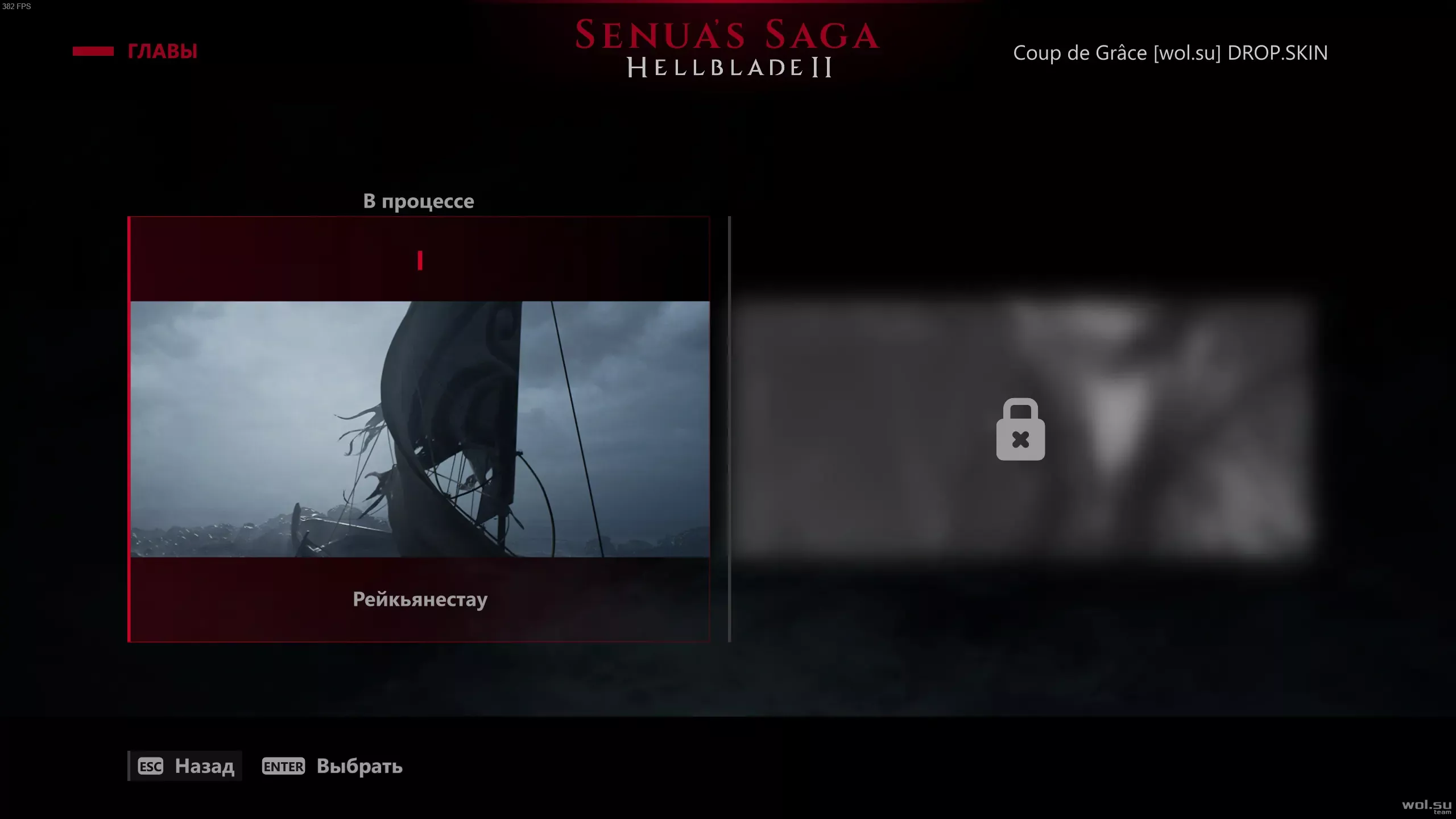
Игроки смогут воспользоваться функцией автосохранения, проходя сюжетную линию Hellblade 2. Игра автоматически сохраняет прогресс перед и после большинства ключевых событий и сражений, что позволяет избежать потери данных в случае гибели персонажа или других неудач. Тем не менее, в Senua’s Saga: Hellblade 2 отсутствует возможность ручного сохранения, что может не понравиться некоторым пользователям. Также нельзя загружать сохранения вручную, однако, прогресс можно продолжить с последнего автосохранения, вернувшись на главный экран. В дополнение к этому, есть возможность переиграть уже пройденные главы и подглавы через меню глав, доступное с главного экрана.
Где найти файл сохранений Hellblade 2
Если игрокам захочется сохранить прогресс в Hellblade 2, они смогут сделать это довольно легко. Владельцы Xbox могут просто загрузить свои сохранения в облако или скопировать их на USB-накопитель. Пользователям ПК потребуется перейти в папку «SaveGames» игры Hellblade 2, расположение которой указано ниже.
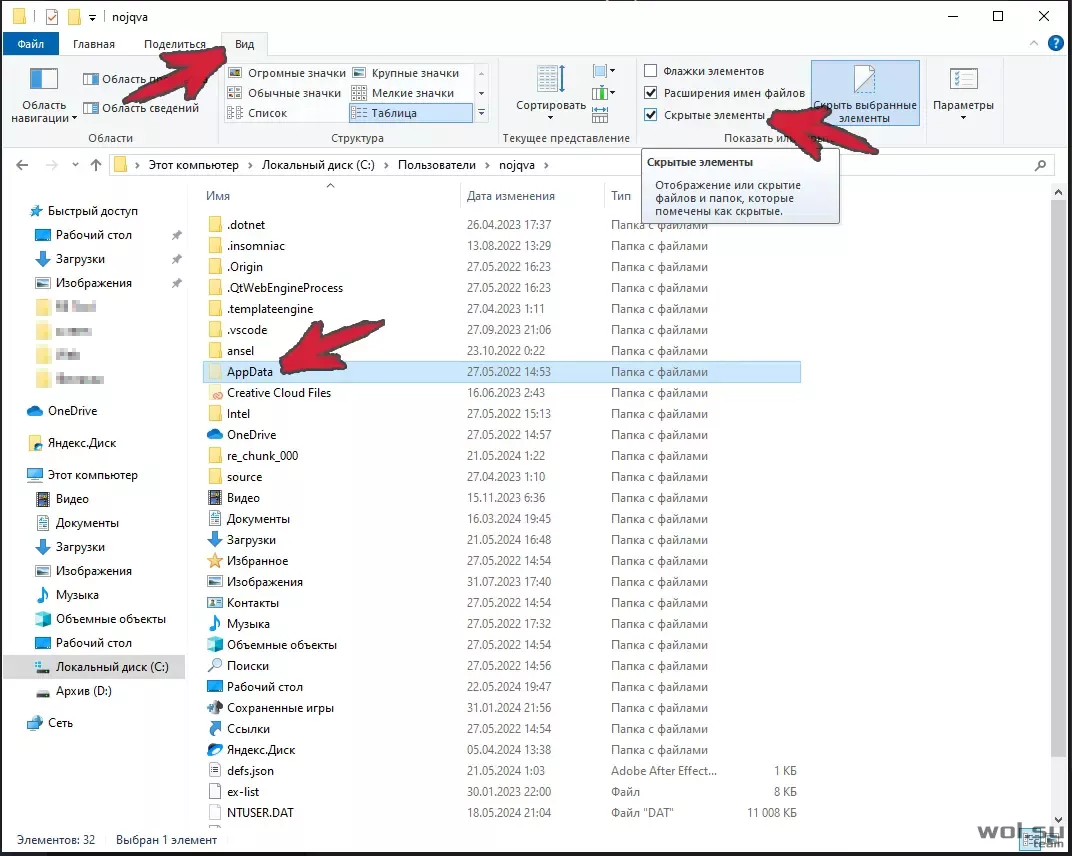
- Путь до файлов сохранений: «C: ⇒ Users ⇒ %Имя пользователя% ⇒ AppData ⇒ Local ⇒ Hellblade2 ⇒ Saved ⇒ SaveGames»
Важно отметить, что папка «AppData» является скрытой, поэтому игрокам может потребоваться включить отображение скрытых файлов и папок, чтобы получить к ней доступ. В Windows 10 и 11 это можно сделать через меню «Показать» в разделе «Вид» файла проводника.



Важно! Перед написанием комментария обязательно ознакомьтесь с Правилами сайта. Нарушение правил может привести к удалению комментария или блокировке аккаунта.