Лучшие настройки Cities: Skylines 2 для увеличение FPS
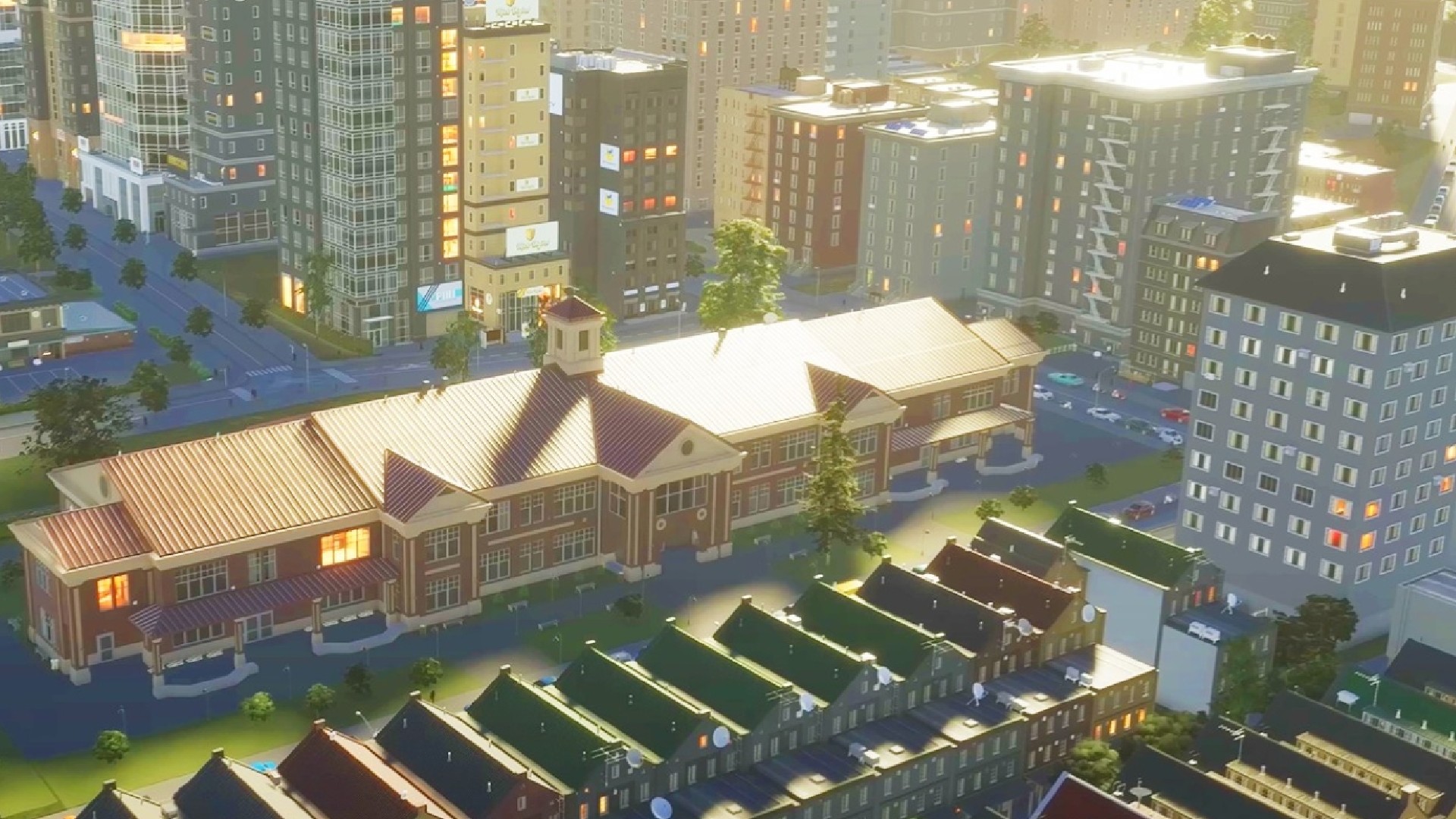
Судя по ранним отчетам, производительность Cities: Skylines 2 на ПК оставляет желать лучшего, и наше тестирование, к сожалению, это подтверждает. Нам с трудом удалось добиться от игры какого-то реального постоянства, но в итоге мы определили, какие настройки графики и геймплея лучше всего подходят для используемой нами тестовой установки.
Системные требования Cities: Skylines 2 уже несколько раз пересматривались в преддверии релиза, и многое было сказано о размере загружаемого файла, учитывая сравнение с оригинальной игрой, так что это делает первые проблемы с производительностью еще более разочаровывающими.
Лучшие настройки видео для Cities: Skylines 2
- Верт. синхронизация: Включено
- Предпочтение производительности: Частота кадров
- Динамическая шкала разрешения: Автоматически
- Качество сглаживания: Высокое SMAA
- Глобальное освещение: Среднее
- Качество отражений: Среднее
- Размытие движения: Отключено
- Качество теней: Среднее
- Качество рельефа: Среднее
- Уровень детализации: Среднее
- Качество анимации: Среднее
- Качество текстур: Высокое
В Cities: Skylines 2 нет встроенного бенчмарка, поэтому наше тестирование проводилось исключительно на основе мониторинга производительности и тщательной корректировки настроек для ее улучшения. При указанных выше настройках мы смогли получить в среднем около 70 кадров в секунду, но это было далеко не стабильно. Независимо от того, какие настройки мы тестировали, будь то низкие предустановки или пользовательские конфигурации, нацеленные на максимальную визуальную точность, в Cities: Skylines 2 всегда возникали проблемы со стабильностью. Вот основные настройки, которые мы меняли в ходе тестирования.
Предпочтение производительности
Хотя опция «Предпочтение производительности» не ограничивает и не изменяет другие визуальные настройки, которые мы использовали, выбор этой опции вместо «Сбалансированность» или «Скорость симуляции» позволил нам добиться наибольшей стабильности во время тестирования Cities: Skylines 2. Однако эта опция находится в общем меню, а не вместе с остальными настройками видео.
Уровень детализации
В такой игре, как Cities: Skylines, на удивление много деталей, пусть и не на уровне ролевых игр с открытым миром, но все же есть преимущества в том, чтобы выжать как можно больше качества. Когда мы перебирали настройки, пытаясь выжать несколько дополнительных кадров, снижение уровня детализации оказало значительное положительное влияние, повысив средний fps примерно на 10. Хотя общее число по-прежнему нестабильно, после снижения уровня детализации падения стали менее частыми.
Сглаживание
Если вам нравятся гладкие края, то сглаживание: ваш друг. Мы не только включили AA, но и установили высокий уровень SMAA (субпиксельное морфологическое сглаживание). Это возлагает ответственность за АА на графический процессор, который должен обнаружить неровные края и сгладить их. FXAA, собственная технология AA от Nvidia, была опцией, но вызывала некоторые проблемы с размытием вблизи, что часто встречается, поэтому было решено использовать SMAA, и с точки зрения производительности переход на высокий, а не низкий SMAA не оказал никакого влияния.
Лучшие настройки геймплея для Cities: Skylines 2
В Cities: Skylines 2 есть несколько настроек геймплея, которые стоит изменить для получения оптимальных впечатлений.
- Старт с паузой: да
- Прокрутка по краям: Да
- Дневная/ночная визуализация: Да
- Прозрачность HUD: 60%
- Формат температуры: Фаренгейт
- Другие единицы измерения: США
Большинство из этих настроек: просто галочки, чтобы убедиться, что они включены. Изменение прозрачности пользовательского интерфейса только помогает погрузиться в игру, но все равно все более чем заметно и легко идентифицируется.
Для нас игра загрузилась с температурой по Цельсию и метрическими единицами измерения, но, опять же, измените их, если вам так больше нравится. Единственная реальная опция, которую, на наш взгляд, очень важно иметь включенной,: это «запуск с паузой». Благодаря ей при любой загрузке игры она автоматически приостанавливается, чтобы дать вам время собраться с мыслями перед тем, как погрузиться в игровой процесс.
Можно ли играть в Cities: Skylines 2 на HDD
В Cities: Skylines 2 нельзя играть на HDD. Если сохранить игру на HDD и загрузить ее, то игра загрузится, но даже перейти в главное меню будет невозможно из-за сильного лага.
Чтобы преодолеть это препятствие, вы можете приобрести один из лучших игровых SSD-накопителей, поскольку многие будущие релизы игр также начнут отказываться от поддержки старых накопителей.
Как следить за производительностью в Cities: Skylines 2
Если вы хотите следить за производительностью в Cities: Skylines 2, есть простой способ сделать это в зависимости от того, какую видеокарту вы используете: Nvidia или AMD.
Для карт Nvidia убедитесь, что у вас установлен GeForce Experience и включен внутриигровой оверлей, а затем просто нажмите «Alt+R» в игре, чтобы вызвать монитор производительности.
На картах AMD вы можете включить мониторинг производительности через оверлей Radeon с помощью сочетания клавиш «Ctrl+Shift+O».
Ознакомьтесь с нашим обзором Cities: Skylines 2, чтобы узнать наш вердикт по поводу последнего строительного симулятора от Paradox. Если вам нужно обновить свое оборудование в преддверии запуска игры, то всегда стоит обратить внимание на лучшие видеокарты.


Важно! Перед написанием комментария обязательно ознакомьтесь с Правилами сайта. Нарушение правил может привести к удалению комментария или блокировке аккаунта.