Фоторежим в The Witcher 3: Wild Hunt: все, что нужно знать
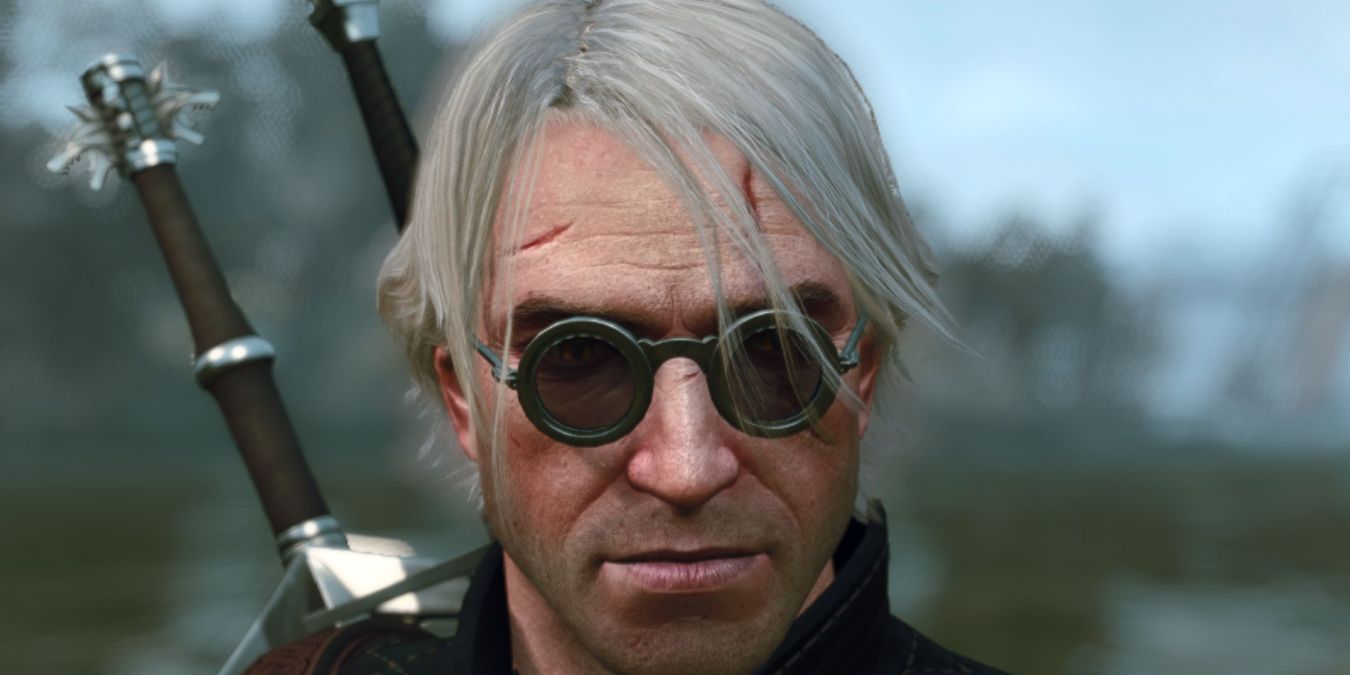
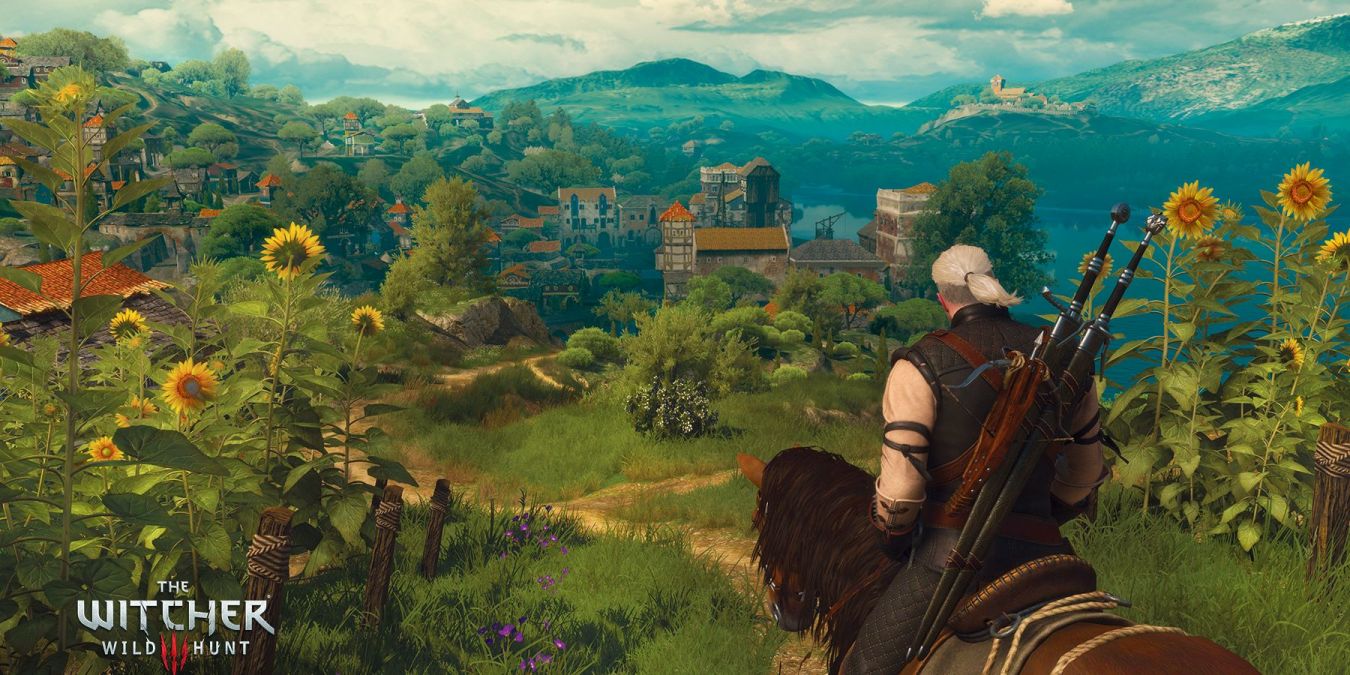
Обновление для The Witcher 3: Wild Hunt на платформе нового поколения принесло с собой длинный список улучшений. Многое изменилось в играх с тех пор, как Геральт впервые заточил свои мечи и отправился в путь в 2015 году. Многие функции, которые тогда считались несущественными, теперь стали обычным делом. Ни одна функция не демонстрирует этот менталитет в большей степени, чем режим фотосъемки.
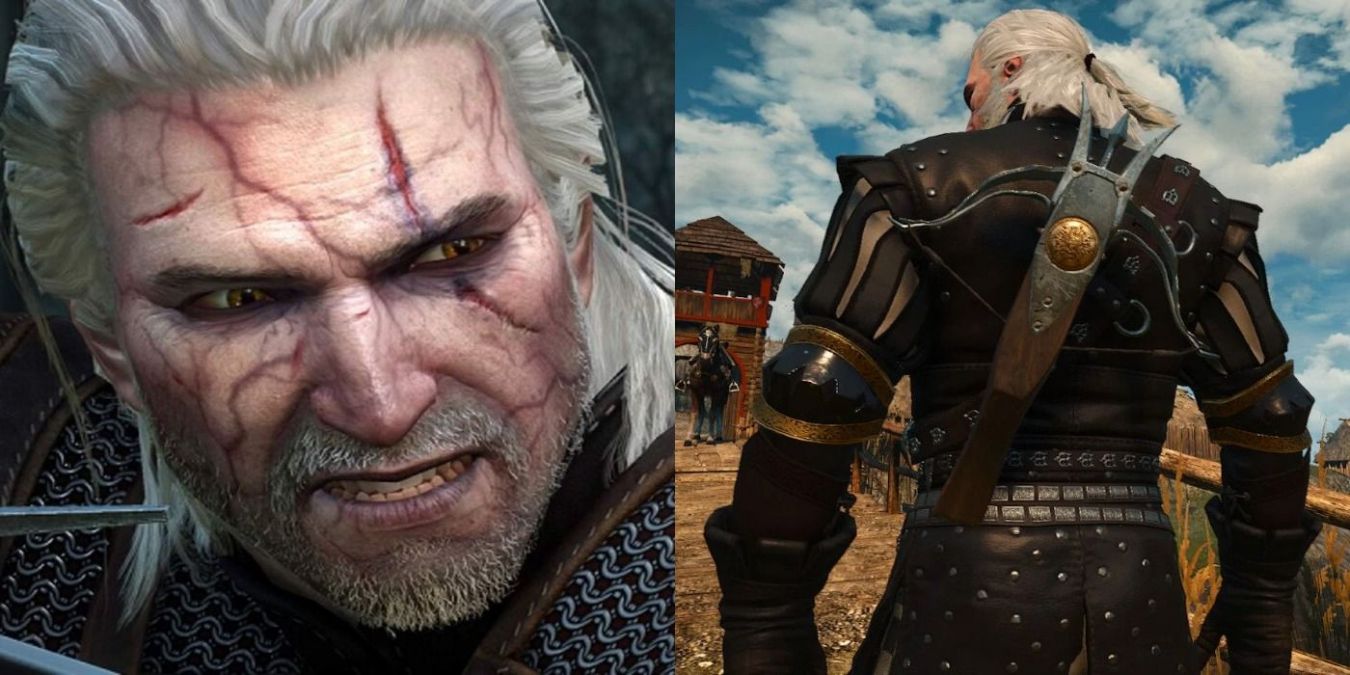
Если сравнивать с некоторыми лучшими фоторежимами, то версия The Witcher 3 может показаться малофункциональной. Однако, как и многое другое в этой игре, возможно, основное внимание уделяется сюжету и самому Геральту. Несмотря на отсутствие наклеек и странных поз, в игре более чем достаточно возможностей, чтобы запечатлеть Белого Волка в его лучшем виде, убивающего монстров.
Как запустить режим фотосъемки в The Witcher 3
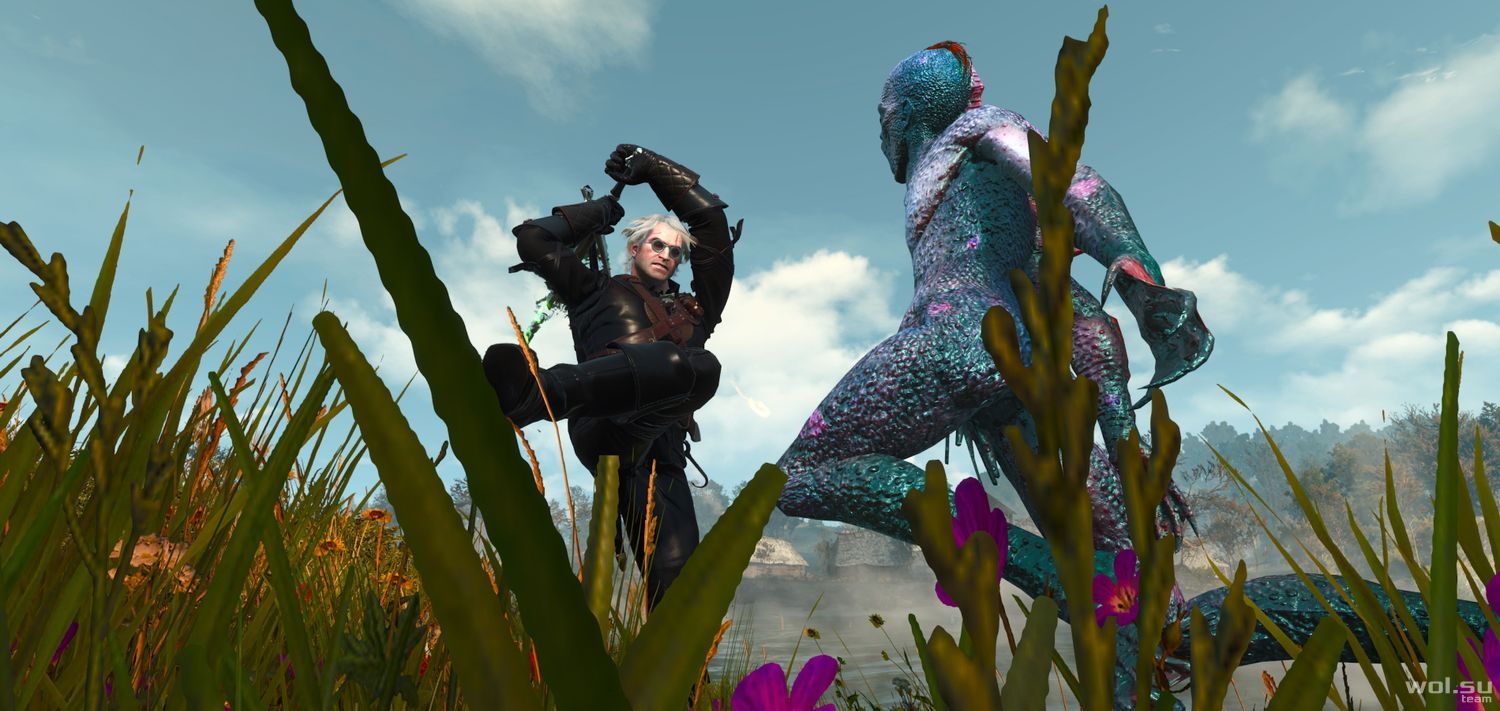
Активация фоторежима в The Witcher 3 очень проста и работает так же, как и во многих других играх.
- Консоль: Нажмите
 +
+  (одновременно)
 - ПК: Нажмите «U» на клавиатуре
Для этого Геральт должен исследовать открытый мир. Другими словами, фоторежим не будет работать во время cutscenes или во время диалоговых экранов. Как и в большинстве фоторежимов, после нажатия R3 + L3 мир перейдет в подвешенное состояние, а игрок получит контроль над камерой.
Особенности фоторежима в The Witcher 3
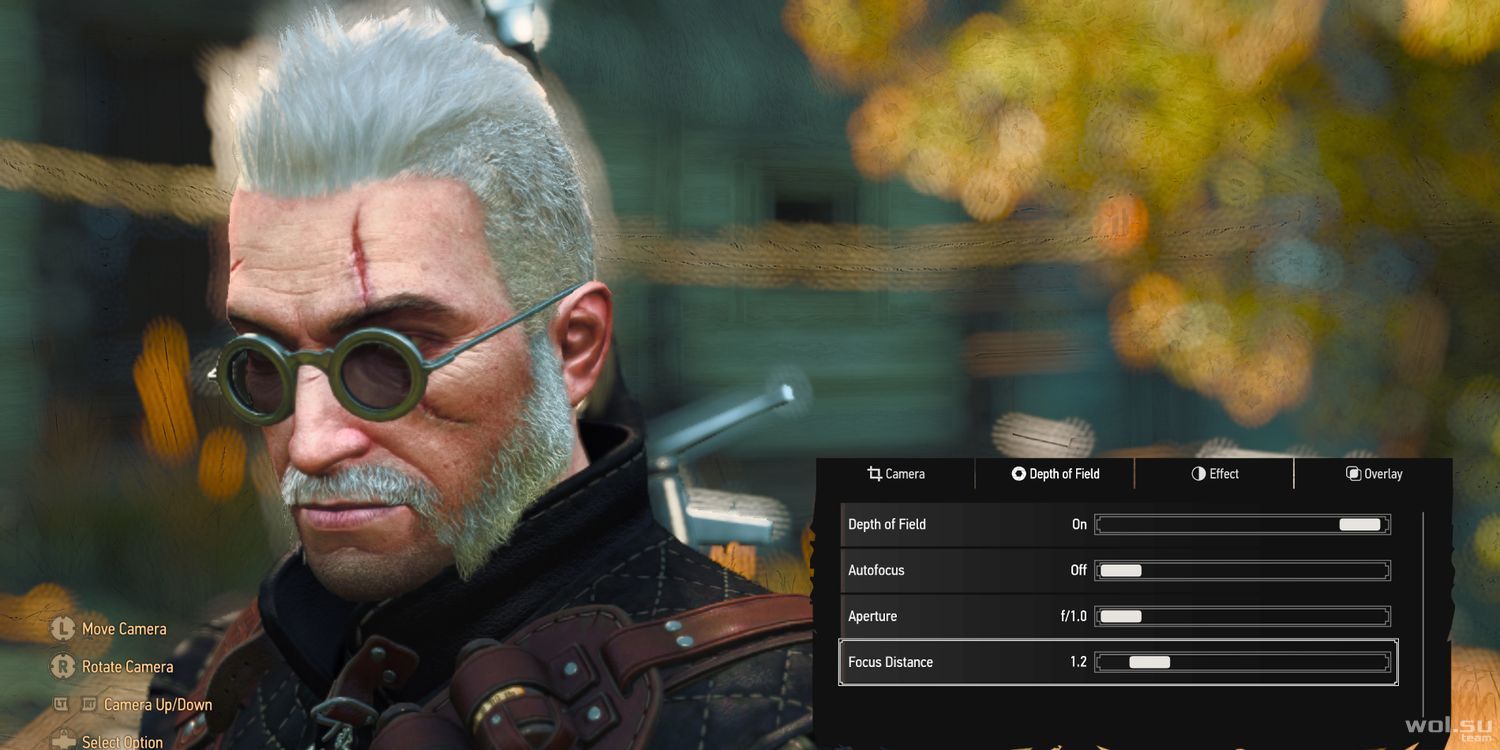
После запуска режима «Фото» пользователь получает доступ к меню в правом нижнем углу экрана. Это меню содержит четыре основные вкладки, между которыми пользователь может переключаться, каждая из которых дает ему возможность управлять различными эффектами. Вкладки выглядят следующим образом:
Камера
В разделе камеры есть два основных элемента управления эффектами:
- FOV
- Наклон
Этот раздел относится к основному виду изображения. Игроки могут использовать его для установки изображения в правильное положение.
Глубина резкости
В разделе «Глубина резкости» есть четыре ползунка:
- Глубина резкости
- Автофокус
- Диафрагма
- Расстояние фокусировки
Этот раздел посвящен созданию классических снимков с глубиной резкости, когда один объект находится в фокусе, а остальная часть изображения размыта.
Эффект
Вкладка Эффект содержит семь ползунков:
- Экспозиция
- Контрастность
- Блики
- Температура
- Насыщенность
- Хроматическая аберрация
- Зерно
В этом разделе рассматриваются различные эффекты, которые используются при создании конечного изображения.
Наложение
В разделе «Наложение» имеется один ползунок:
- Виньетка
Создает рамку вокруг изображения.
Благодаря этому Геральт может свободно ходить по подиуму в любом месте, куда бы его ни занесла работа по уничтожению монстров. Обновление для next-gen содержит еще много интересного, и, вполне возможно, это будет последний раз, когда игроки видят Геральта в видеоигре, по крайней мере, на некоторое время.

Важно! Перед написанием комментария обязательно ознакомьтесь с Правилами сайта. Нарушение правил может привести к удалению комментария или блокировке аккаунта.